Niezbędnik każdego dystrybutora

Zmodyfikowano dnia pt, 22 Maj o 3:16 PO POŁUDNIU

Wstęp

Moduł Dystrybutora został stworzony z myślą o firmach świadczących usługi kontroli technicznej dla innych podmiotów. Umożliwia zarządzanie procesem udostępniania aplikacji klientom końcowym oraz organizację i nadzorowanie wykonywanych kontroli technicznych w ramach jednego systemu. Jego głównym celem jest zapewnienie sprawnej, bezpiecznej i skalowalnej obsługi firm realizujących usługi inspekcyjne z wykorzystaniem Faraone Control APP.


Tworzenie kont kontrolerów 

Konto kontrolera w aplikacji Faraone Control APP pozwala użytkownikowi wyłącznie na wykonywanie zleconych inspekcji w ramach przypisanego obiektu oraz na dodawanie nowych produktów w swoim obszarze działań. Kontroler nie ma dostępu do innych funkcji systemu ani możliwości zarządzania innymi kontami, co zapewnia bezpieczeństwo danych oraz pełną kontrolę nad wykonywanymi operacjami w systemie.


Więcej informacji znajdziesz na stronie: Jak utworzyć konto kontrolera z dostępem do Faraone Control APP?


Tworzenie firmy klienta

Dystrybutor rejestruje nowy podmiot w systemie i przypisuje go do swojego konta jako kontrahenta. Każda firma otrzymuje unikalny identyfikator oraz podstawowe dane kontaktowe, co umożliwia dalszą konfigurację jej kont i uprawnień w systemie.


Po przejściu do zakładki Baza firm → Firma klient wyświetli się formularz rejestracji nowego podmiotu. Formularz składa się z trzech zakładek:

  1. Dane firmy
    1. Nazwa firmy
    2. Kod klienta
    3. E-mail do wysyłania zamówienia
    4. E-mail do wysyłania rozliczeń
    5. Status 
    6. Data startu planu płatnego
  2. Dane do rozliczenia
    1. NIP
    2. Telefon
    3. Ulica
    4. Numer lokalu
    5. Numer mieszkania
    6. Miasto
    7. Kod pocztowy
  3. Osoba do kontaktu
    1. Imię 
    2. Nazwisko
    3. Telefon
    4. E-mail


Tworzenie obszarów i obiektów

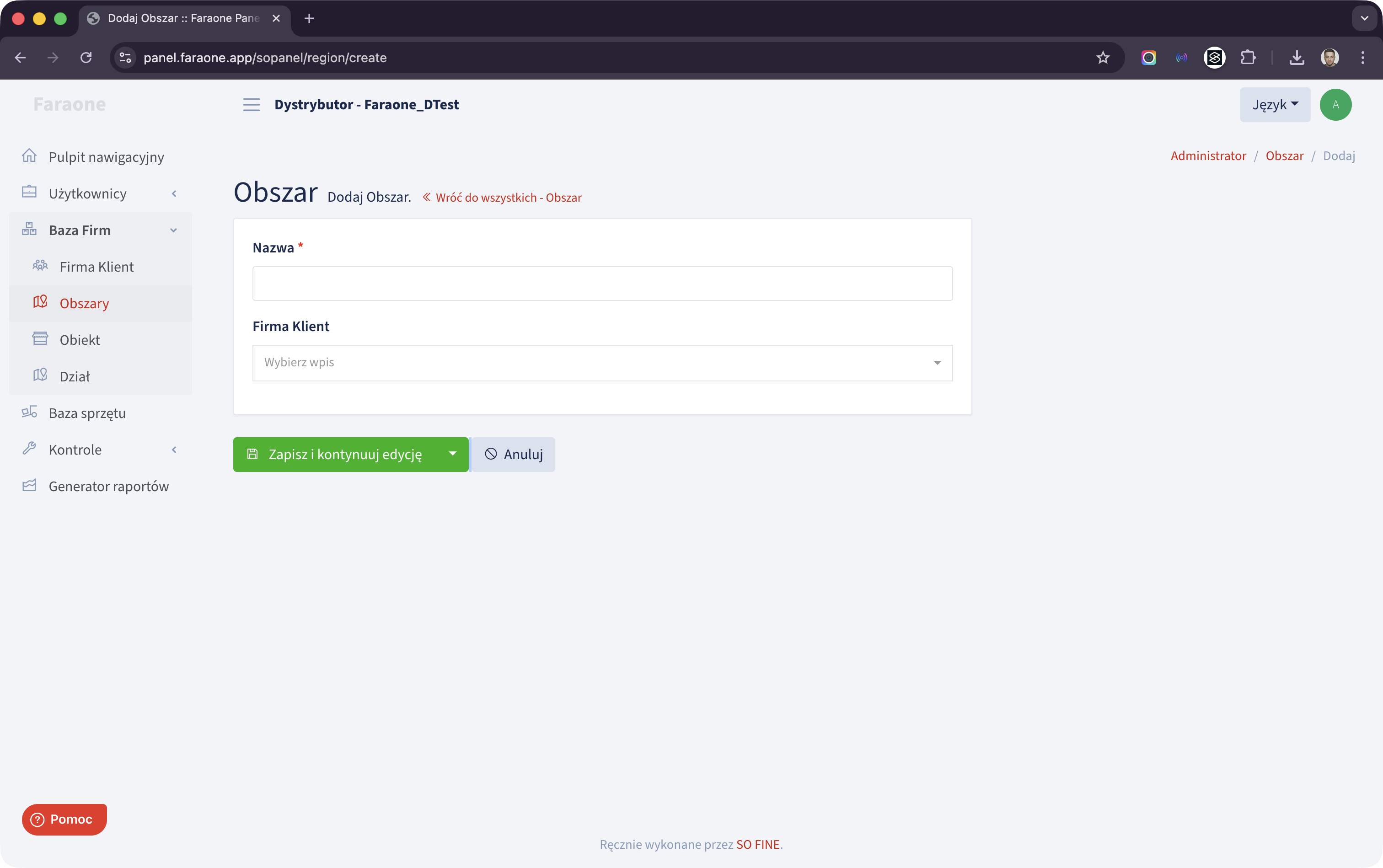
Proces tworzenia obszarów jest prosty i polega na aktywowaniu zakładki Baza firm → Obszary, nadaniu nazwy obszarowi oraz wskazaniu firmy, do której ma zostać przypisany.


Analogicznie należy postąpić w przypadku definiowania obiektów należących do danych klientów. Przechodząc do widoku Baza firm → Obiekt wyświetli się formularz z podziałem na kroki takie jak "Dane obiektu", "Adres obiektu" oraz "Osoba do kontaktu".
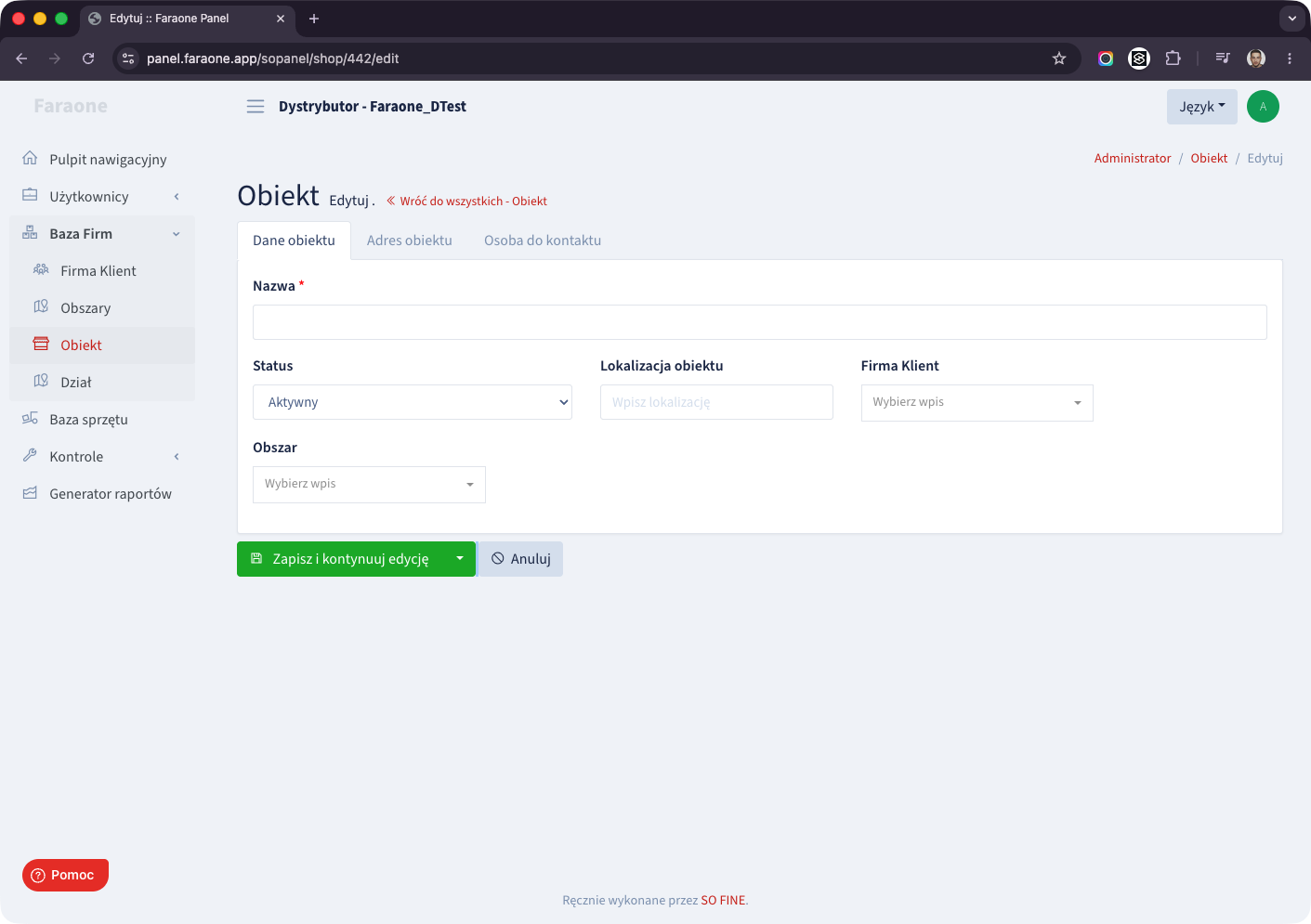


W zakładce Dane obiektu należy uzupełnić poniższe pola, aby system mógł prawidłowo przetwarzać dane:

  • Nazwa - nazwa tworzonego lub edytowanego obiektu
  • Lokalizacja obiektu - miejsce, w którym znajduje się obiekt
  • Firma Klient - referencja do konta kontrahenta
  • Status - status danego obiektu (aktywny lub nieaktywny)
  • Obszar - referencja określająca obszar działania obiektu
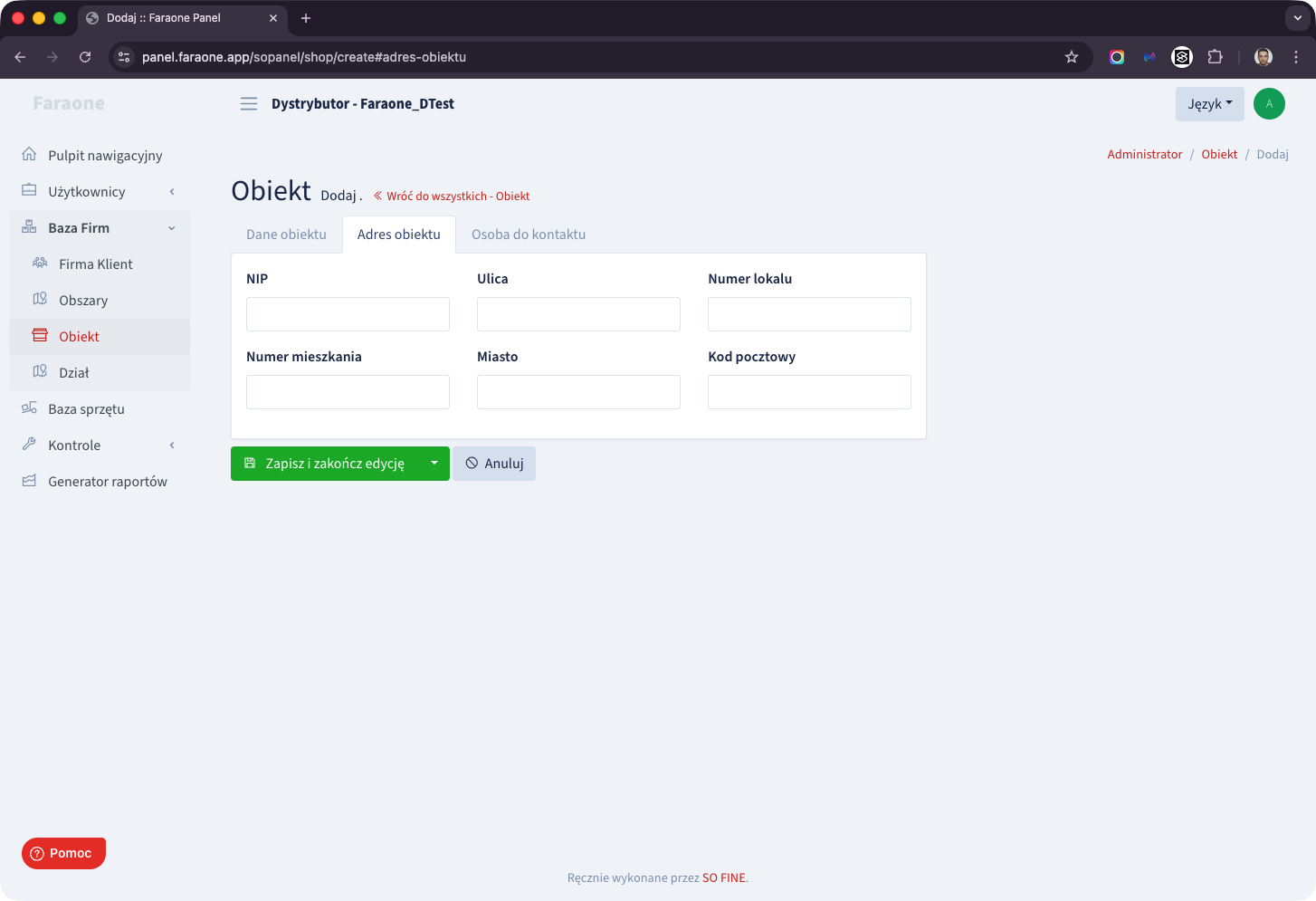


W zakładce Adres obiektu użytkownik może uzupełnić szczegółowe dane adresowe. Formularz umożliwia wprowadzenie numeru identyfikacji podatkowej (NIP), ulicy, numeru lokalu, numeru mieszkania, miasta oraz kodu pocztowego.
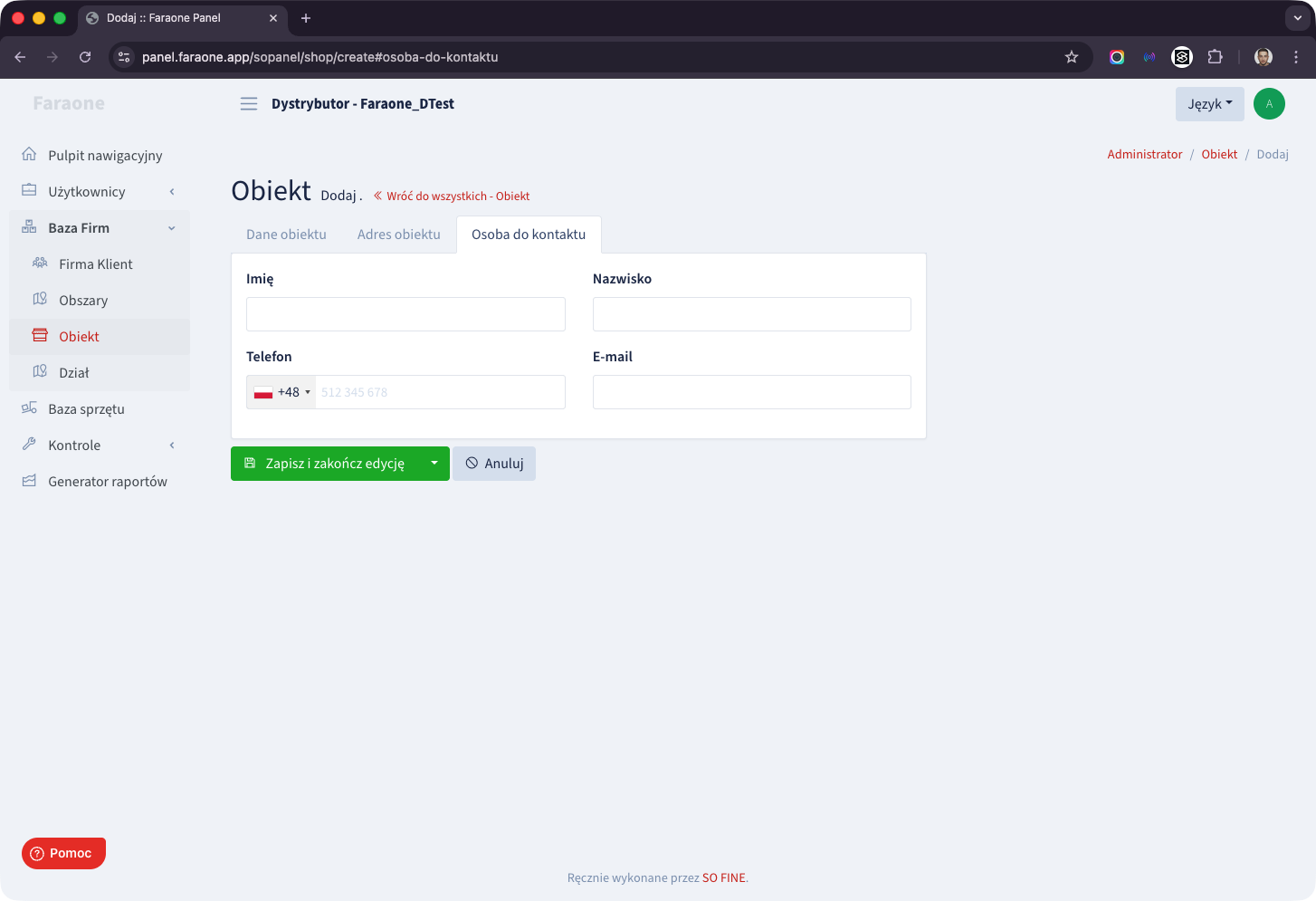


Ostatnia zakładka służy do wskazania osoby odpowiedzialnej za obiekt. W tym celu należy uzupełnić następujące dane: imię, nazwisko, numer telefonu oraz adres e-mail.


Uzupełnienie wszystkich sekcji umożliwia jednoznaczną identyfikację obiektu oraz jego poprawne wykorzystanie w procesach magazynowych.


Gdy dane zostaną poprawnie przetworzone przez system, wpis zostaje zapisany i udostępniony w panelu zarządzania. Użytkownik ma wówczas możliwość wykonania następujących operacji: usunięcia wpisu, edycji danych, podglądu szczegółów oraz zlecenia kontroli realizowanej przez Faraone.


Tworzenie działu

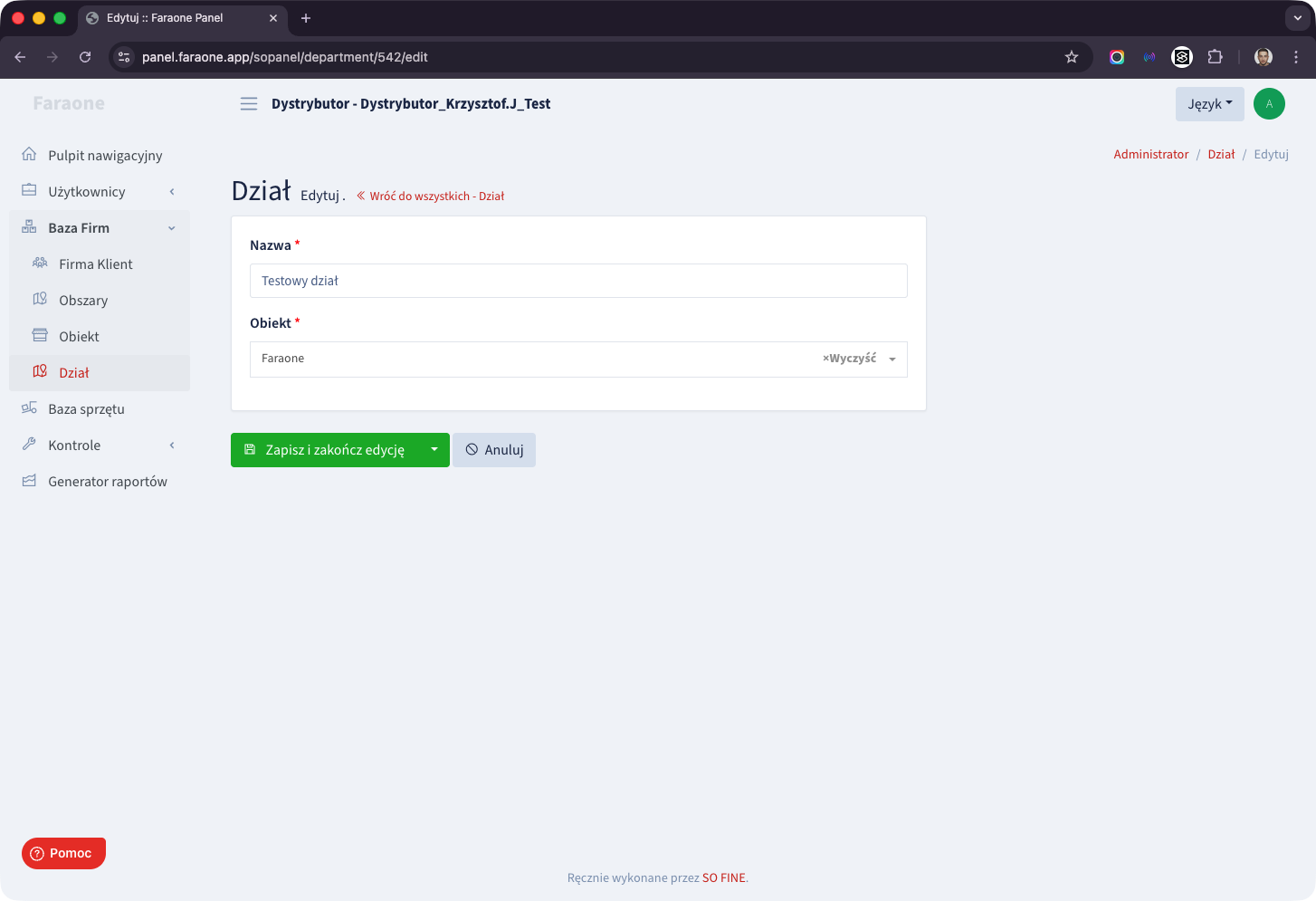
Proces tworzenia działu jest ograniczony do prostego formularza. Użytkownik ma możliwość wprowadzenia nazwy działu oraz wskazania referencji do wcześniej utworzonego obiektu. Formularz nie zawiera dodatkowych pól ani rozszerzonych opcji konfiguracyjnych. Oznacza to, że definicja działu opiera się wyłącznie na podstawowej identyfikacji oraz powiązaniu z istniejącym obiektem w systemie.


Baza sprzętu

Baza sprzętu stanowi listę produktów dodanych za pomocą aplikacji mobilnych. Każdy produkt posiada unikalny kod QR udostępniany przez Faraone, który pełni funkcję głównego identyfikatora w systemie. Oprócz tego każdy element listy zawiera następujące informacje:

  • Obiekt - referencja do obiektu, do którego przypisany jest dany sprzęt
  • Status - aktualny stan sprzętu (np. w użyciu, do kontroli, do naprawy)
  • Data kolejnej kontroli okresowej - termin następnego przeglądu technicznego sprzętu
  • Zdjęcie - poglądowa fotografia sprzętu ułatwiająca jego identyfikację
  • Kod modelu - oznaczenie modelu sprzętu zgodne z nomenklaturą producenta
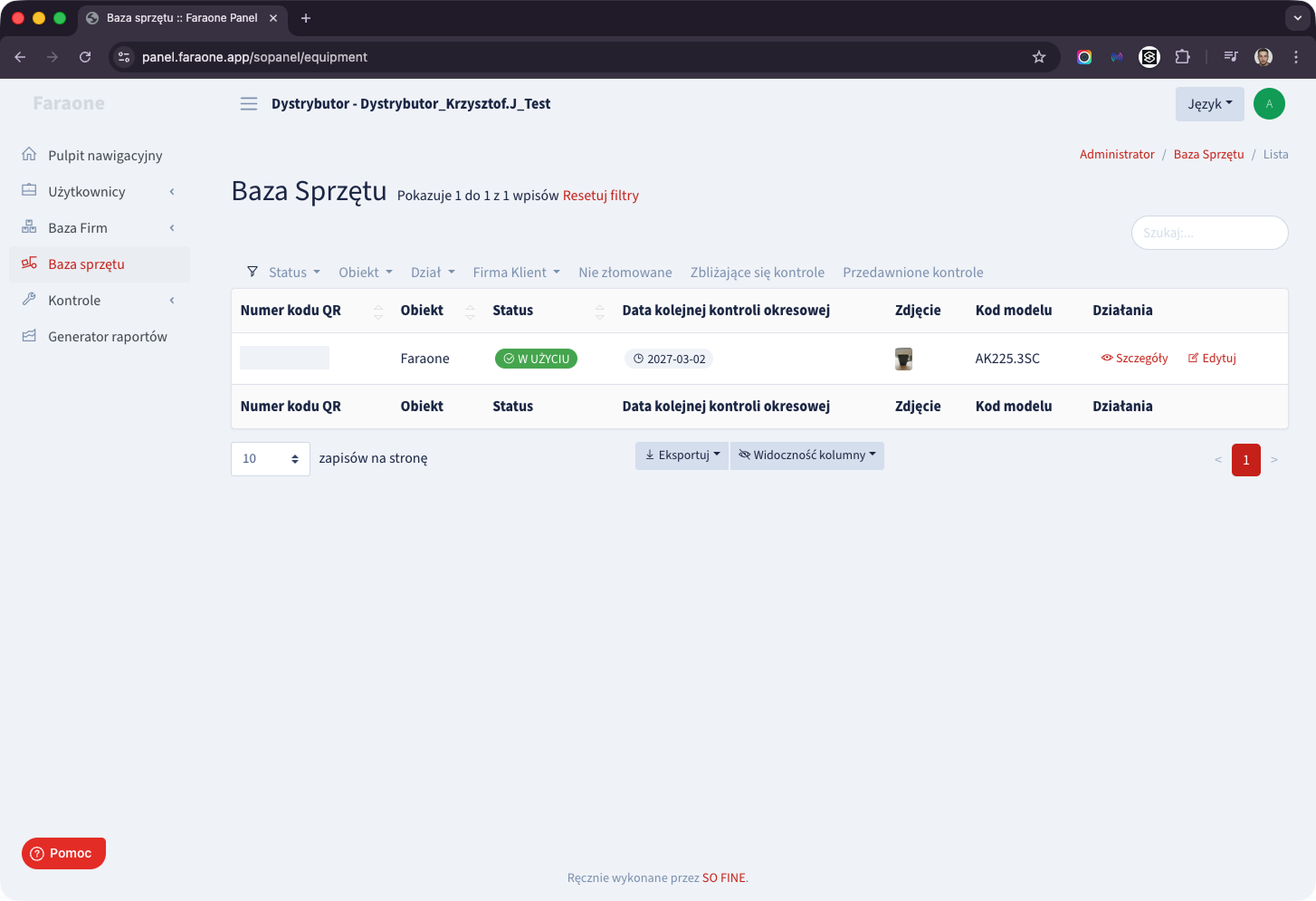

Zgromadzone dane umożliwiają identyfikację sprzętu, monitorowanie jego stanu oraz planowanie przeglądów okresowych.


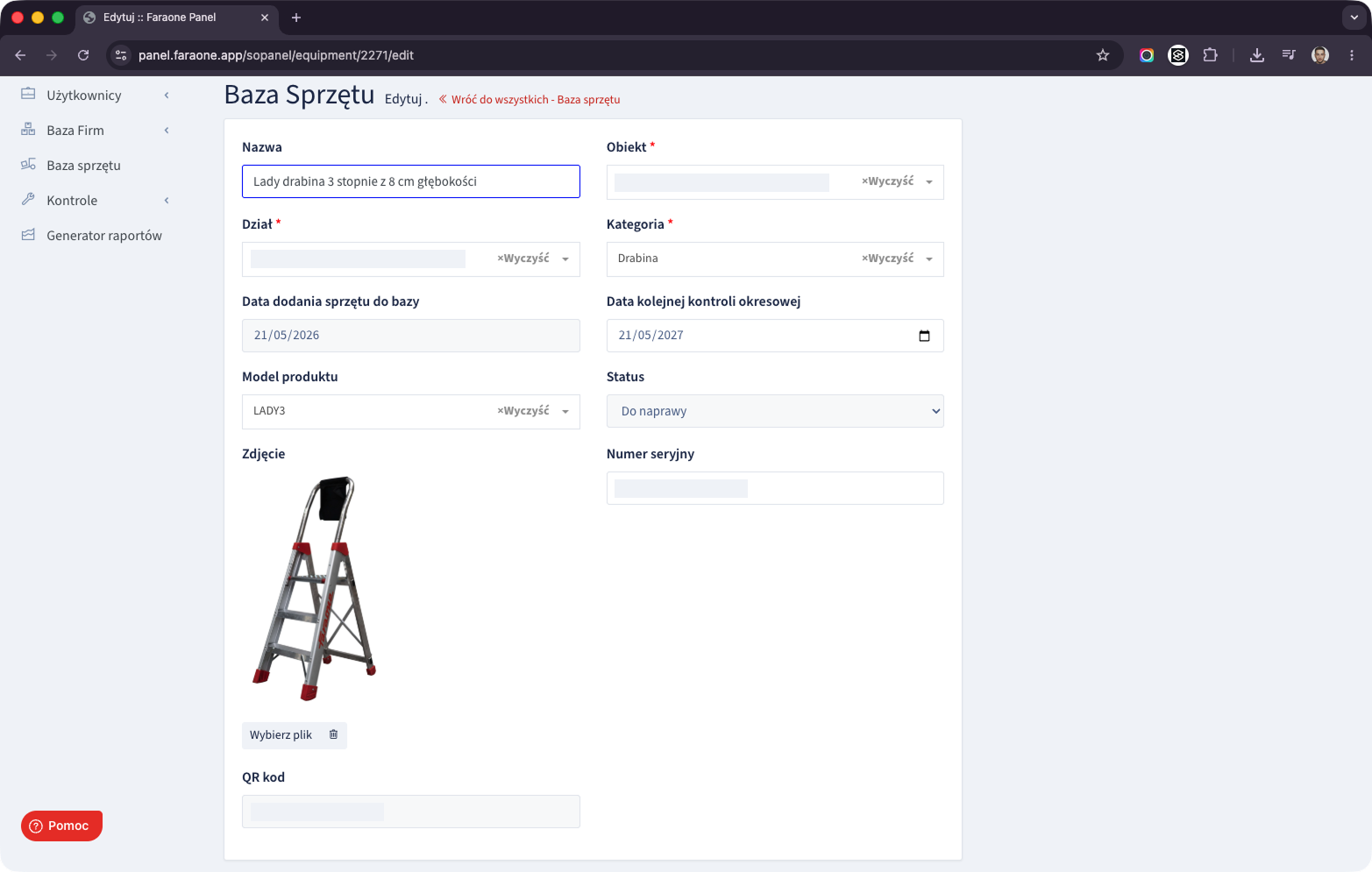
Po kliknięciu przycisku Edytuj przy wybranym elemencie wyświetlany jest formularz zawierający następujące informacje:

  • Nazwa - jednoznaczna nazwa identyfikująca sprzęt w systemie
  • Obiekt - jednostka, do której przypisany jest sprzęt
  • Dział - komórka organizacyjna odpowiedzialna za użytkowanie lub nadzór nad sprzętem
  • Kategoria - grupa sprzętu zgodnie z przyjętą klasyfikacją
  • Data dodania sprzętu do bazy - data rejestracji sprzętu w systemie ewidencyjnym
  • Data kolejnej kontroli okresowej - planowana data następnego przeglądu technicznego
  • Model produktu - oznaczenie modelu nadane przez producenta
  • Status - bieżący stan operacyjny sprzętu (np. w użyciu, do kontroli, złomowanie, do naprawy, wkrótce do kontroli)
  • Zdjęcie - aktualna fotografia sprzętu wspierająca jego identyfikację wizualną
  • Numer seryjny - unikalny numer służący do identyfikacji egzemplarza
  • QR kod - unikalny kod QR przypisany do sprzętu, umożliwiający szybki dostęp do jego danych w systemie


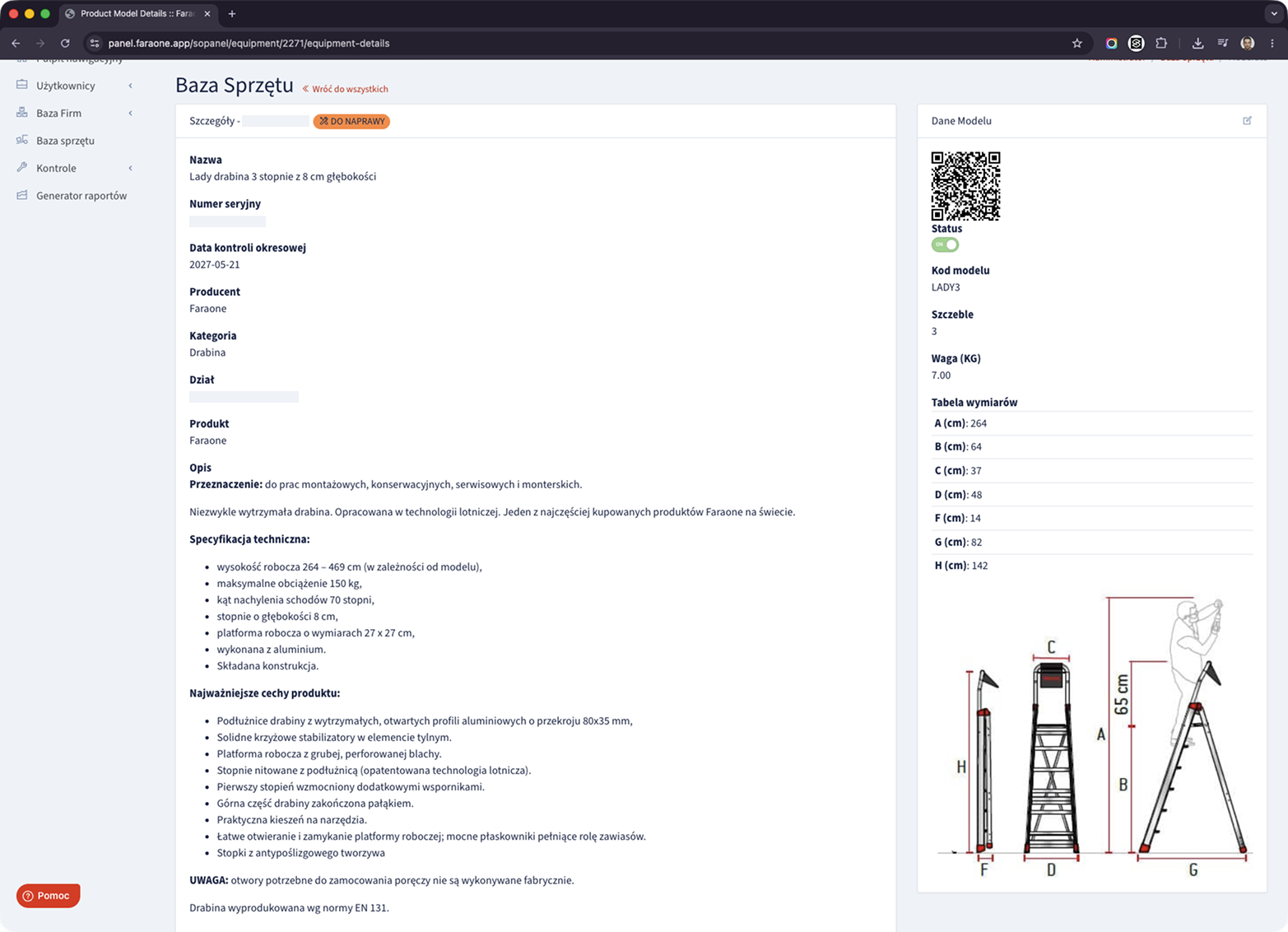
Oprócz możliwości edycji wpisu dostępna jest również opcja podglądu wprowadzonych danych. Zakres oraz szczegółowość prezentowanych informacji zależy od producenta danego sprzętu. W przypadku produktów dostarczanych przez Faraone system umożliwia wyświetlenie dodatkowych danych, takich jak tabela wymiarów, waga sprzętu czy szczegółowe informacje techniczne dotyczące danego modelu.


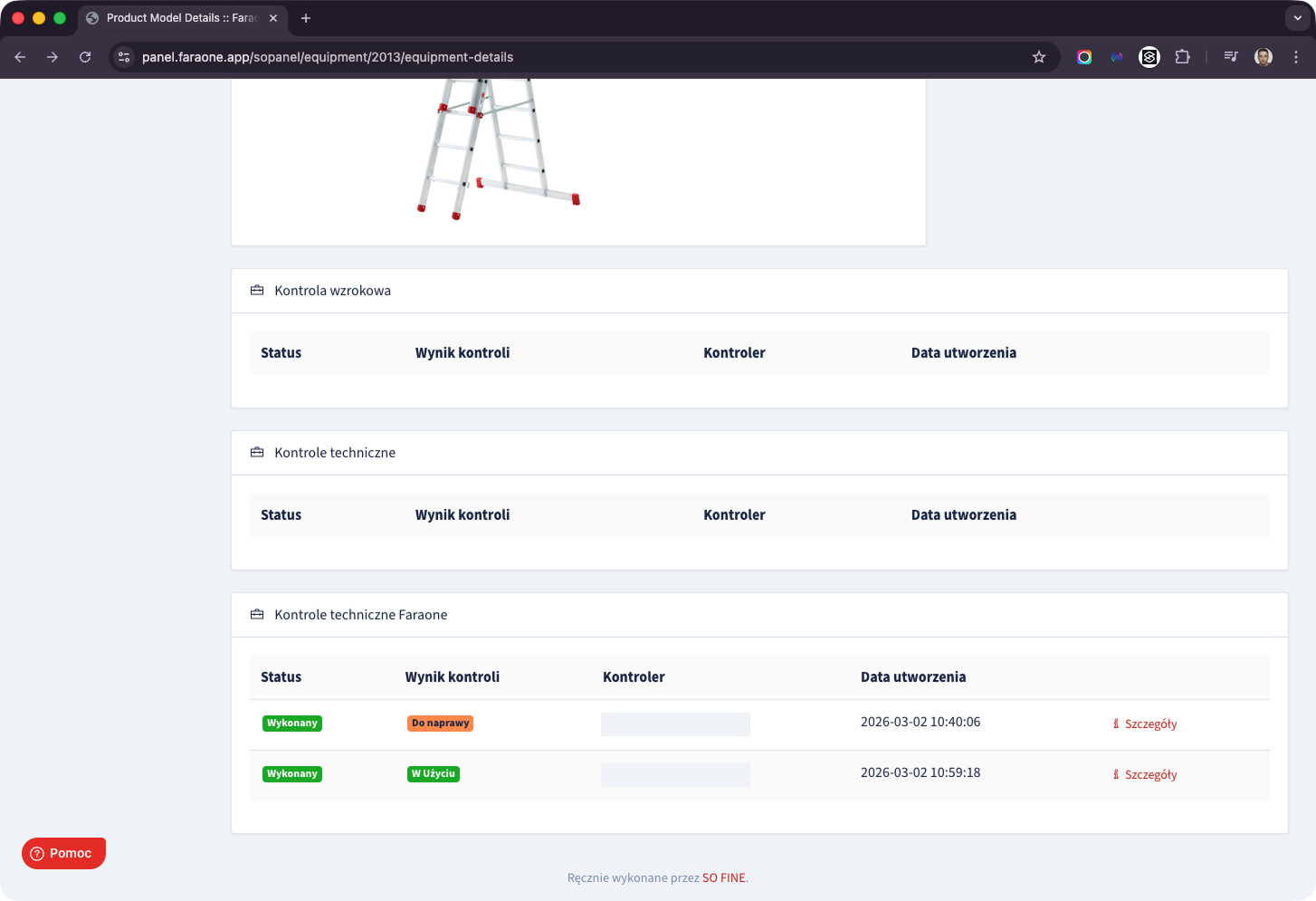
W systemie wyróżnia się trzy typy kontroli:

  • Kontrola wzrokowa – wstępna ocena stanu sprzętu, polegająca na weryfikacji jego przydatności do użycia na podstawie zadawanych pytań zamkniętych.
  • Kontrola techniczna – szczegółowa analiza sprzętu dotycząca urządzeń, które nie przeszły kontroli wzrokowej.
  • Kontrola techniczna Faraone – specjalistyczna kontrola realizowana przez ekspertów.


Kontrole zewnętrzne

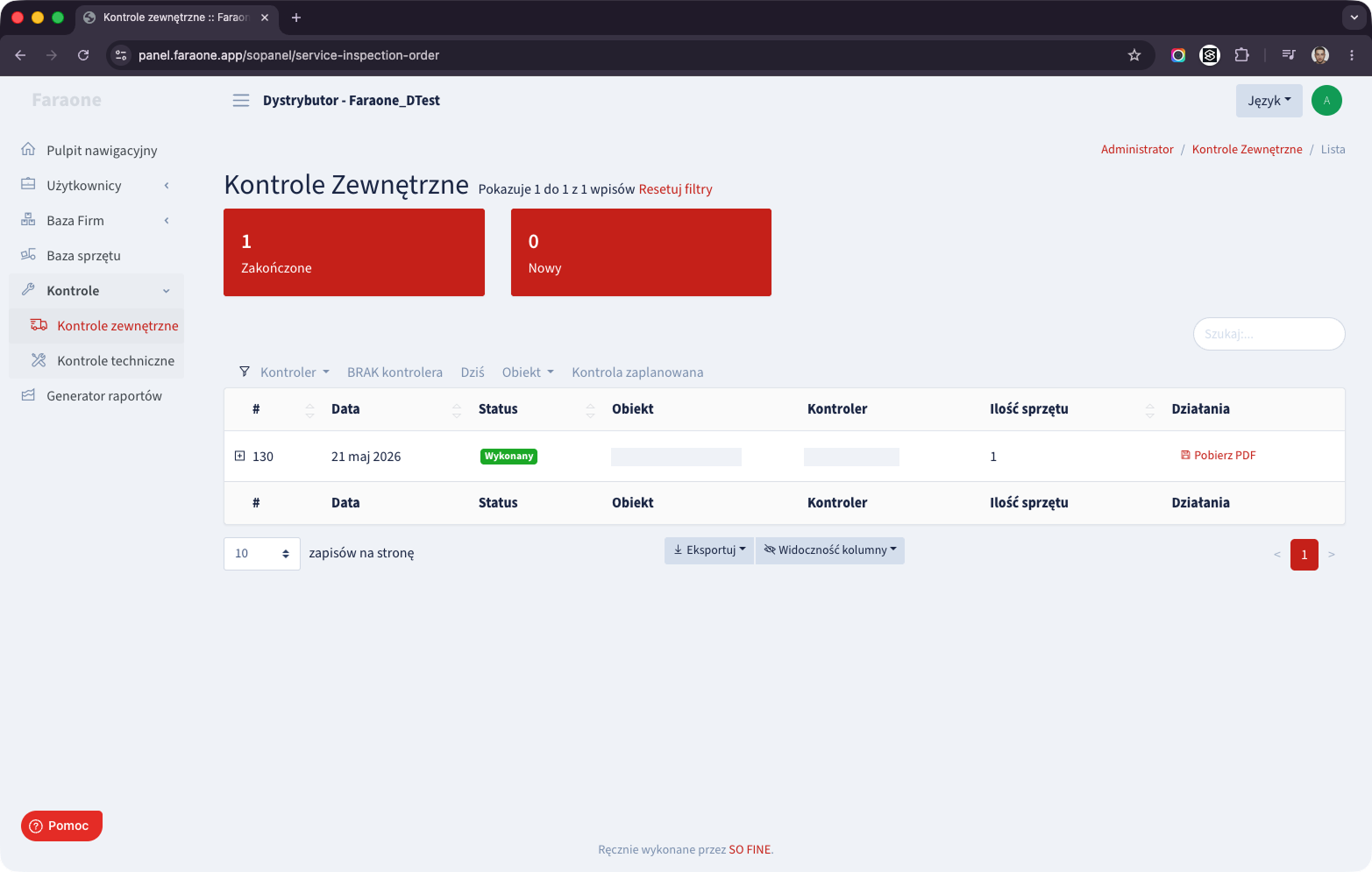
Kontrole zewnętrzne są inspekcjami wykonywanymi przez uprawnionych specjalistów w ramach zleconego obiektu. Po zakończeniu wszystkich zaplanowanych inspekcji system umożliwia wygenerowanie dokumentu zbiorczego zawierającego komplet przeprowadzonych kontroli.


Dokument ten obejmuje zestawienie wszystkich inspekcji wykonanych dla danego obiektu wraz z ich wynikami. Czas generowania pliku może się różnić w zależności od ilości danych oraz aktualnego obciążenia serwera.


Kontrole techniczne

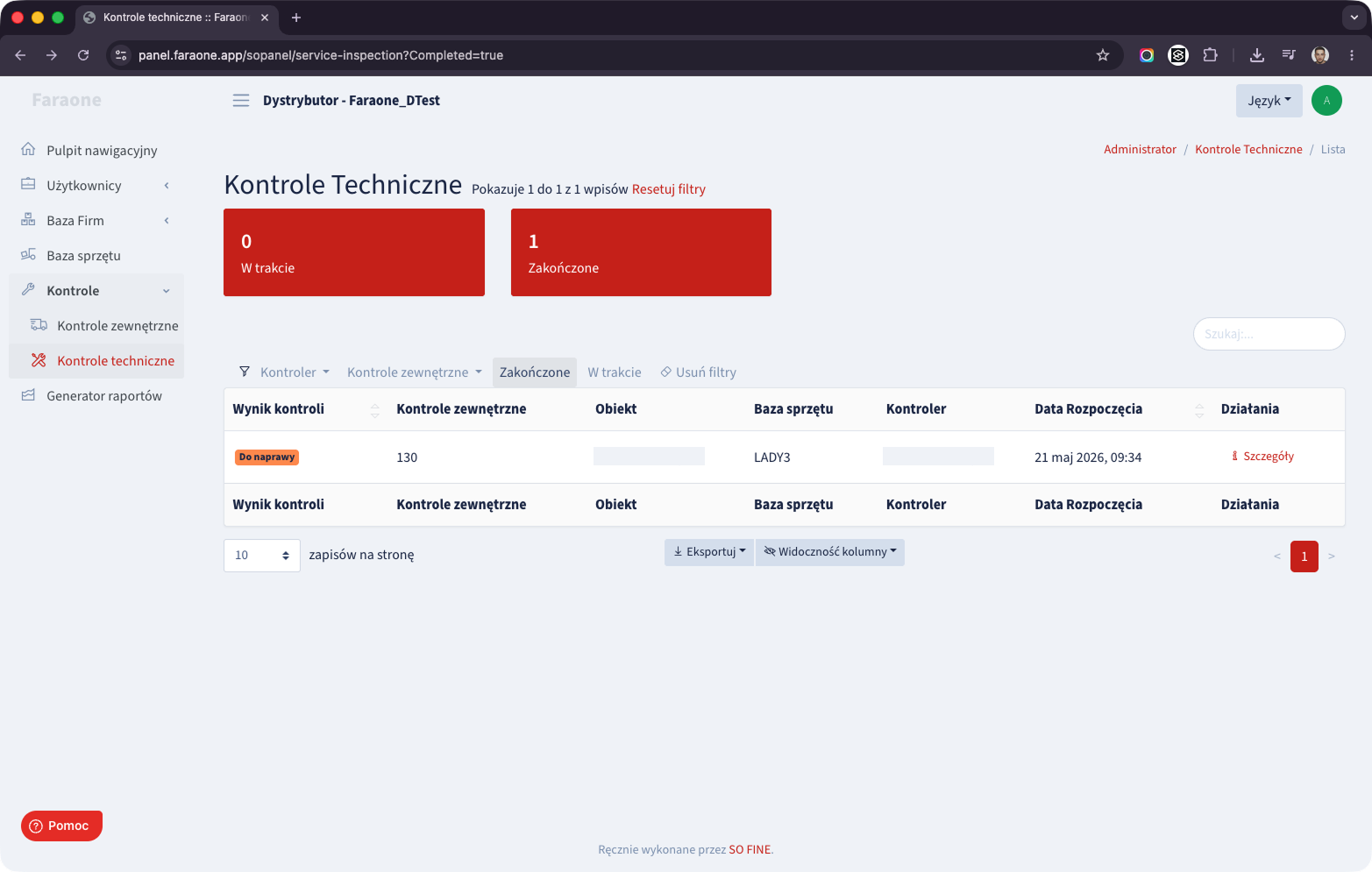
Moduł służy do gromadzenia i prezentowania pełnej historii inspekcji technicznych wykonywanych przez kontrolerów dystrybutora. Każda kontrola jest zapisywana jako odrębny rekord i zawiera podstawowe informacje niezbędne do jej identyfikacji oraz analizy.


W widoku listy kontroli prezentowane są kluczowe dane w formie tabeli. Obejmuje ona wynik kontroli, identyfikator kontroli zewnętrznej, nazwę obiektu, model sprzętu, kontrolera oraz datę rozpoczęcia inspekcji. Dane te pozwalają szybko zorientować się w przebiegu i rezultacie każdej kontroli bez konieczności wchodzenia w szczegóły rekordu.


Lista kontroli może być zawężana za pomocą filtrów. Dostępne są filtry umożliwiające wyszukiwanie po kontrolerze, identyfikatorze kontroli zewnętrznej oraz statusie kontroli. Dzięki temu możliwe jest szybkie odnalezienie konkretnych inspekcji lub analizowanie pracy wybranego kontrolera bądź grupy kontroli o określonym statusie.


Więcej informacji na temat przeprowadzania kontroli technicznych znajdziesz w: Przeprowadzanie kontroli w Faraone Control APP


Generator raportów

Moduł umożliwia pobieranie danych w oparciu o predefiniowane typy raportów, takie jak obiekty, baza sprzętu, zamówienia kontroli, kontrole techniczne czy zamówienia produktów, a także inne dostępne zestawienia systemowe. Każdy raport generowany jest jako plik CSV, którego nazwa wyjściowa musi zostać zdefiniowana przez dystrybutora przed rozpoczęciem eksportu.


Proces generowania raportu wymaga również określenia zakresu danych czasowych. Użytkownik może wskazać go ręcznie poprzez podanie daty początkowej i końcowej albo skorzystać z gotowych skrótów, które automatycznie ustawiają zakres na bieżący miesiąc lub rok. Dzięki temu możliwe jest szybkie przygotowanie raportów zarówno szczegółowych, jak i zbiorczych bez konieczności ręcznego definiowania przedziału dat.


Dodatkowo dystrybutor ma możliwość zawężenia danych raportu poprzez zastosowanie filtrów. Filtry te obejmują między innymi firmę, obszar, obiekt oraz dział przypisany do kontrahentów. Pozwala to na precyzyjne dopasowanie zakresu danych do potrzeb analitycznych lub operacyjnych.


W efekcie system umożliwia elastyczne tworzenie raportów CSV dostosowanych do różnych obszarów działalności, zapewniając jednocześnie kontrolę nad zakresem, strukturą oraz poziomem szczegółowości eksportowanych danych.


Czy ten artykuł był pomocny?

To wspaniale!

Dziękujemy za opinię

Przepraszamy, że nie udało nam się pomóc!

Dziękujemy za opinię

Daj nam znać, jak możemy ulepszyć ten artykuł!

Wybierz co najmniej jeden powód
Wymagana weryfikacja captcha.

Wysłano opinię

Doceniamy Twój wysiłek i postaramy się naprawić artykuł