Wstęp
W niniejszym dokumencie przedstawiono zasady oraz przebieg kontroli sprzętów realizowanych w trybie offline z wykorzystaniem aplikacji Faraone Control App. Proces ten ma na celu zapewnienie ciągłości operacyjnej w warunkach ograniczonego lub całkowitego braku dostępu do sieci, przy jednoczesnym zachowaniu spójności i wiarygodności gromadzonych danych.
Faraone Control App umożliwia użytkownikom m.in. przeprowadzanie kontroli w terenie bez konieczności stałego połączenia z centralą. Wszystkie działania, w tym rejestracja wyników, dokumentacja stanu sprzętów oraz uzupełnianie formularzy kontrolnych, realizowane są bezpośrednio w aplikacji, a dane zapisywane są lokalnie na urządzeniu mobilnym. Po przywróceniu łączności użytkownik jest w stanie w prosty sposób ręcznie zsynchronizować dane z systemem centralnym.
Dodatkowo istnieje możliwość zapoznania się z materiałem instruktażowym, który szczegółowo prezentuje sposób obsługi procesu krok po kroku: Wykonywanie inspekcji w trybie offline w Faraone Control APP.
Jak włączyć tryb offline dla danego obiektu?
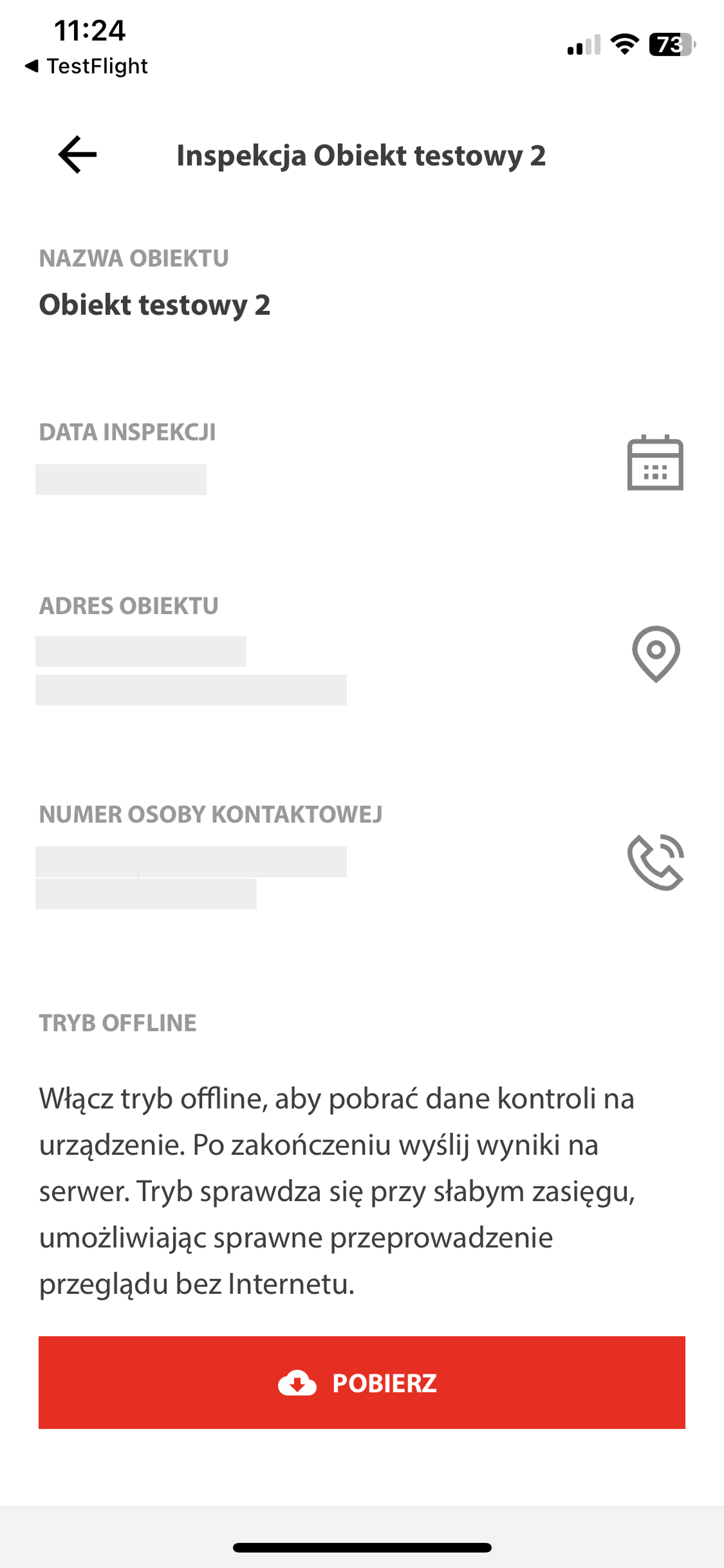
Po zalogowaniu się do aplikacji Control App należy w pierwszej kolejności pobrać wszystkie dane produktów z centralnej bazy danych Faraone, niezbędne do realizacji kontroli zleconych sprzętów lub dodania nowych produktów zidentyfikowanych w danym obszarze działań.
W tym celu należy przejść do wybranego obiektu, w którym ma zostać przeprowadzona inspekcja, a następnie wybrać opcję “Pobierz”. Na tym etapie pobierane są wyłącznie dane dotyczące wskazanego obszaru działań, które następnie zapisywane są w lokalnej bazie danych urządzenia, na którym zainstalowana jest aplikacja Faraone Control App. Kluczowe jest wykonanie tej czynności przed utratą łączności w kontrolowanym obiekcie, ponieważ późniejsze pobranie katalogu nie będzie możliwe.
Kolejnym istotnym etapem jest aktywacja trybu kontroli offline poprzez kliknięcie przełącznika znajdującego się po prawej stronie w czerwonej belce oznaczonej etykietą „Tryb kontroli”. Przejście do trybu offline jest dodatkowo sygnalizowane wizualnie za pomocą przekreślonej ikony Wi-Fi, która informuje o zmianie statusu z trybu online na offline.
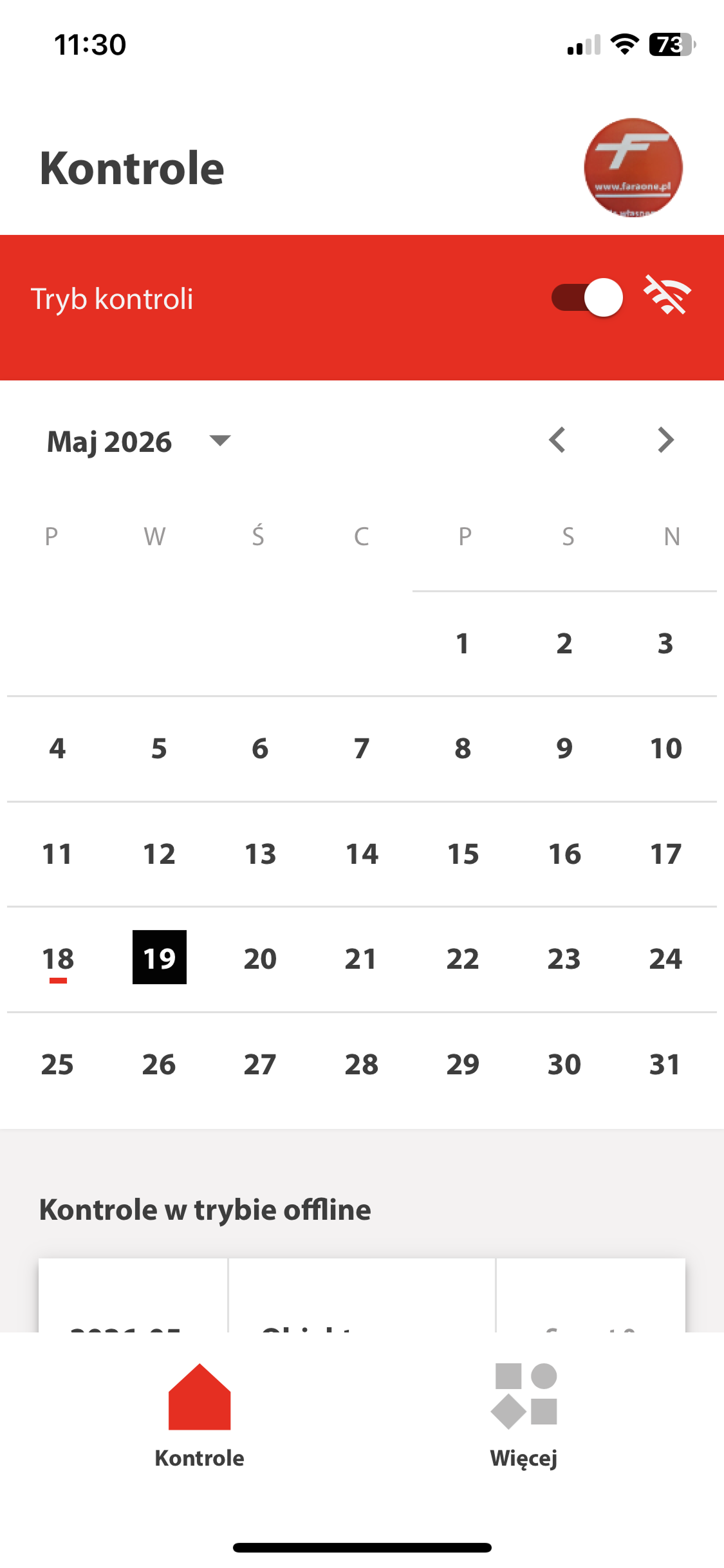
Od tego momentu tryb offline zostaje aktywowany i użytkownik może przeprowadzać inspekcje oraz dodawać nowe sprzęty bez konieczności posiadania połączenia z Internetem.
Z tego względu zaleca się wcześniejsze upewnienie się co do dostępności sieci komórkowej lub Wi-Fi w danym obiekcie. W przypadku braku pewności co do stabilności połączenia rekomendowane jest natychmiastowe przełączenie się w tryb offline, aby uniknąć ryzyka utraty danych z kontroli.
Jak dodać nowy sprzęt w trybie offline?
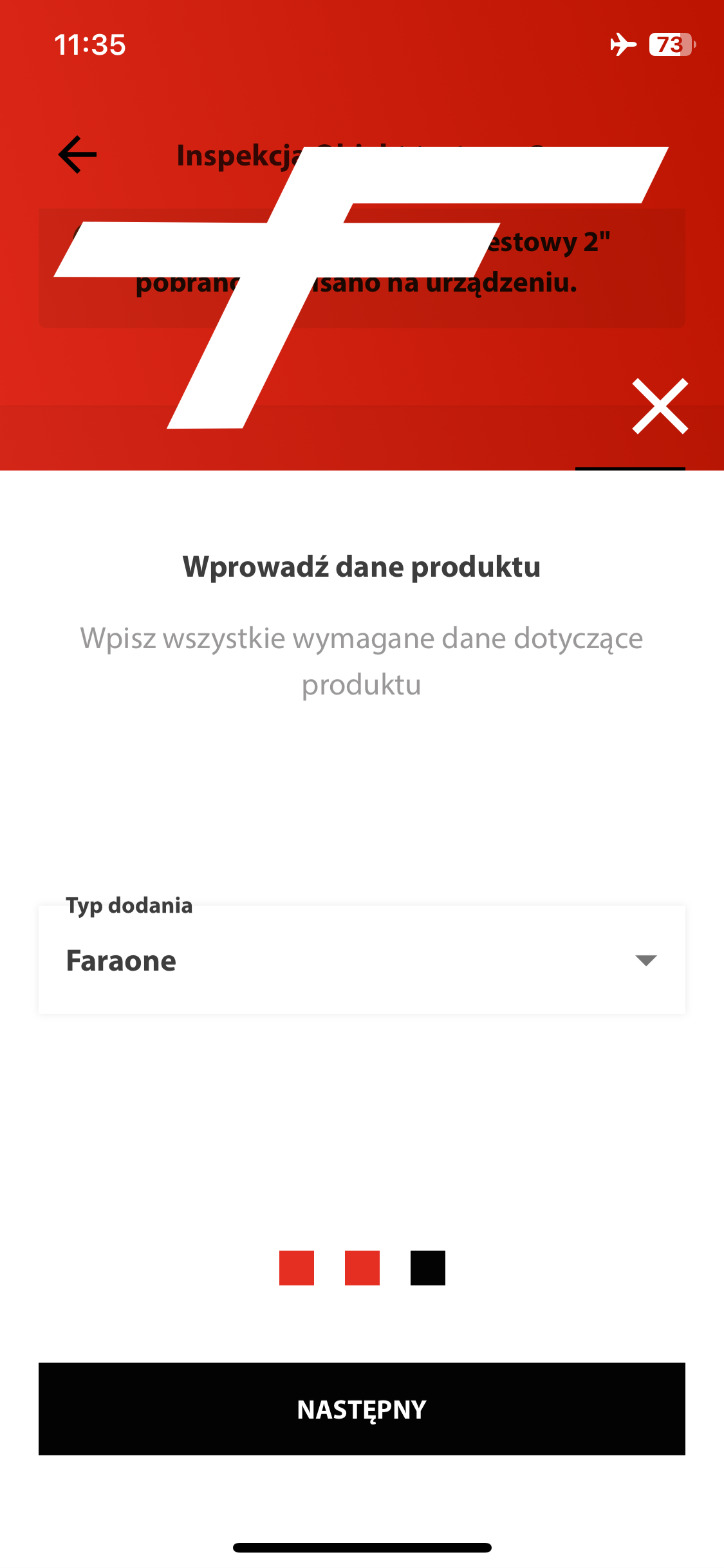
Zarówno dodawanie sprzętu, jak i przeprowadzanie kontroli technicznej w trybie offline nie różni się znacząco od trybu online. W przypadku dodawania nowego sprzętu, polegającego na zeskanowaniu niezużytego kodu QR, wyświetlany jest komunikat informujący o braku produktu. Po zatwierdzeniu tej operacji aplikacja wymaga wskazania producenta sprzętu. Dostępne opcje obejmują: “Faraone” lub “Inna firma”.
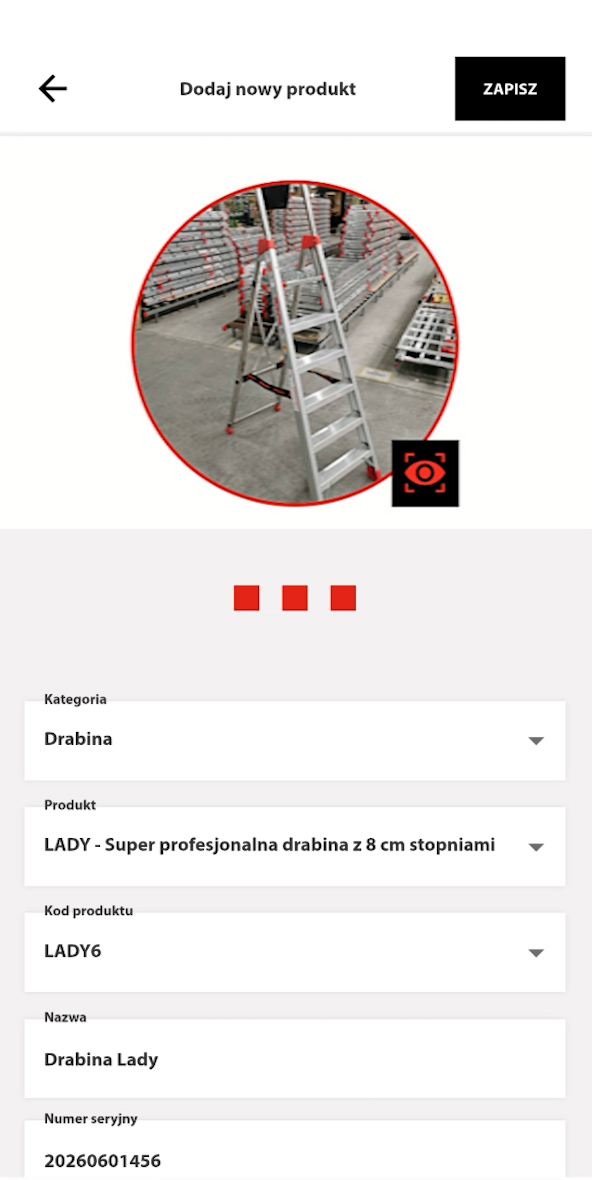
W kolejnym widoku wyświetlany jest formularz dodawania sprzętu z możliwością przypisania zdjęcia do nowego produktu. Po uzupełnieniu wszystkich wymaganych pól przez kontrolera należy zatwierdzić wprowadzone dane przyciskiem “Zapisz”.
W efekcie wyświetlana jest informacja “Produkt został pomyślnie dodany” wraz z dostępnymi opcjami dalszego działania:
- Przeprowadzenie kontroli
- Dodanie kolejnego produktu
- Zamknięcie okna
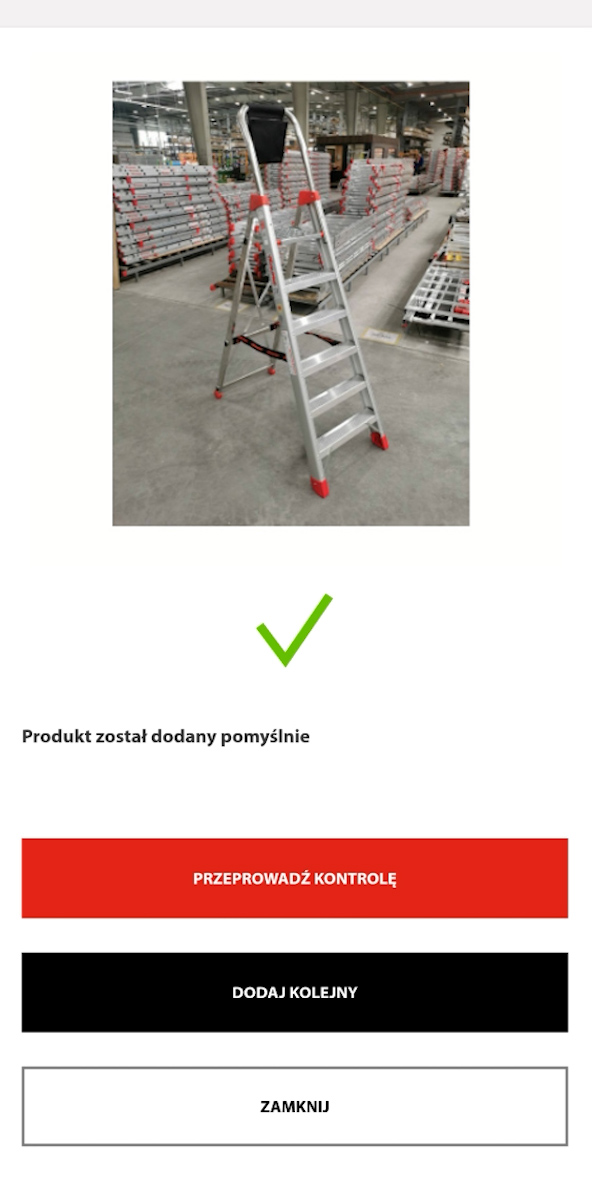
Jeżeli na tym etapie wymagane jest przesłanie danych na serwer, należy przeprowadzić synchronizację lokalnej bazy danych z systemem centralnym. W przeciwnym przypadku informacje o nowym produkcie nie zostaną uwzględnione w panelu administracyjnym.
Jak przeprowadzić kontrolę techniczną w trybie offline?
Uruchomienie kontroli technicznej dla badanego sprzętu można zainicjować na kilka sposobów:
- Zeskanowanie odpowiedniego kodu QR przypisanego do produktu
- Kliknięcie w kafel kontroli odpowiadający właściwemu wpisowi
- Wybranie opcji “Przeprowadź kontrolę” po dodaniu nowego sprzętu
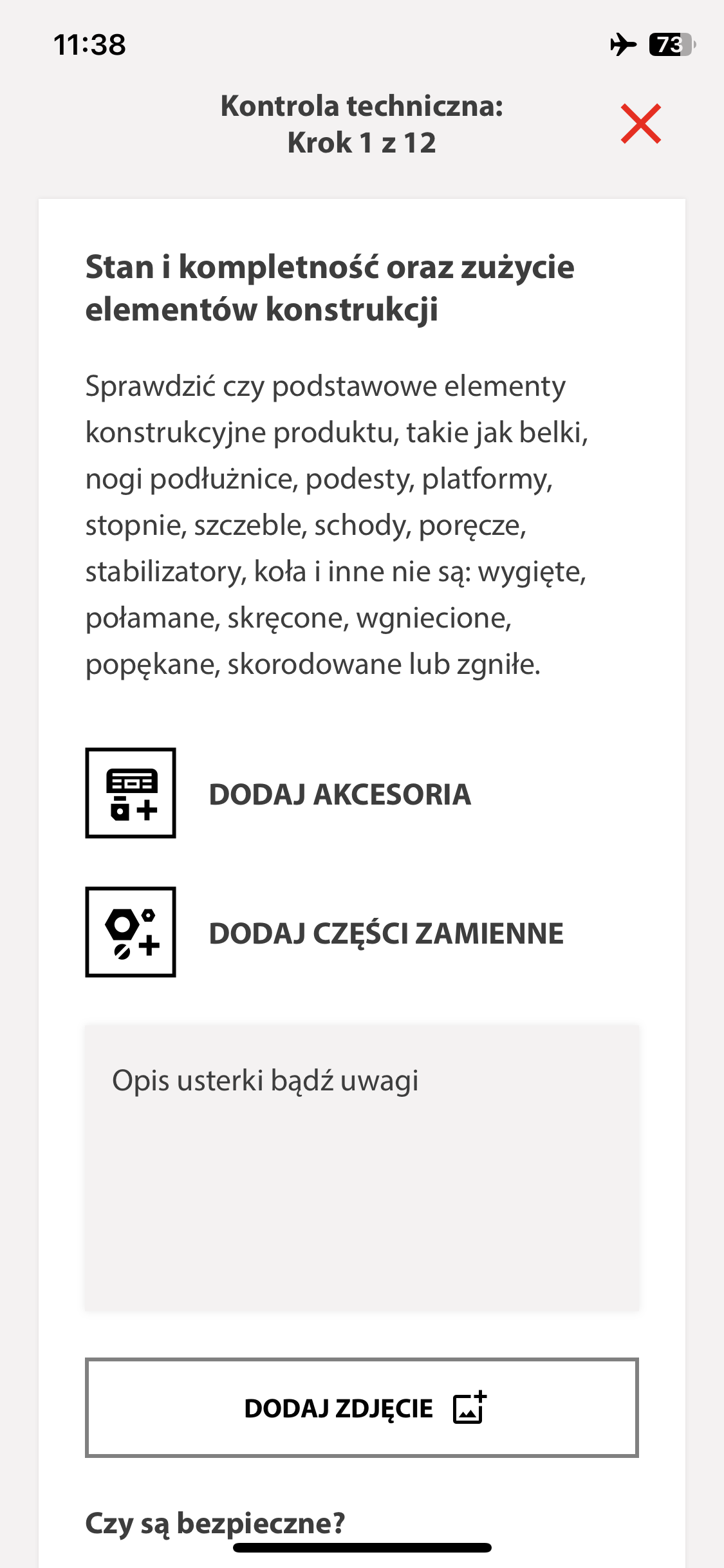
W zależności od modelu produktu formularz może zawierać różną liczbę kroków oraz pól wymagających uzupełnienia. Zakres kontroli jest dostosowany do rodzaju sprawdzanego sprzętu i obejmuje ocenę jego stanu technicznego, kompletności oraz bezpieczeństwa użytkowania.
Proces kontroli kończy się końcową oceną stanu technicznego oraz bezpieczeństwa użytkowania sprzętu, dokonywaną przez kontrolera poprzez wybór jednej z dostępnych opcji: "TAK" lub "NIE".
Wybór opcji "TAK" stanowi potwierdzenie, że kontrolowany sprzęt spełnia wymagania bezpieczeństwa, nie wykazuje istotnych nieprawidłowości oraz może zostać dopuszczony do dalszej eksploatacji.
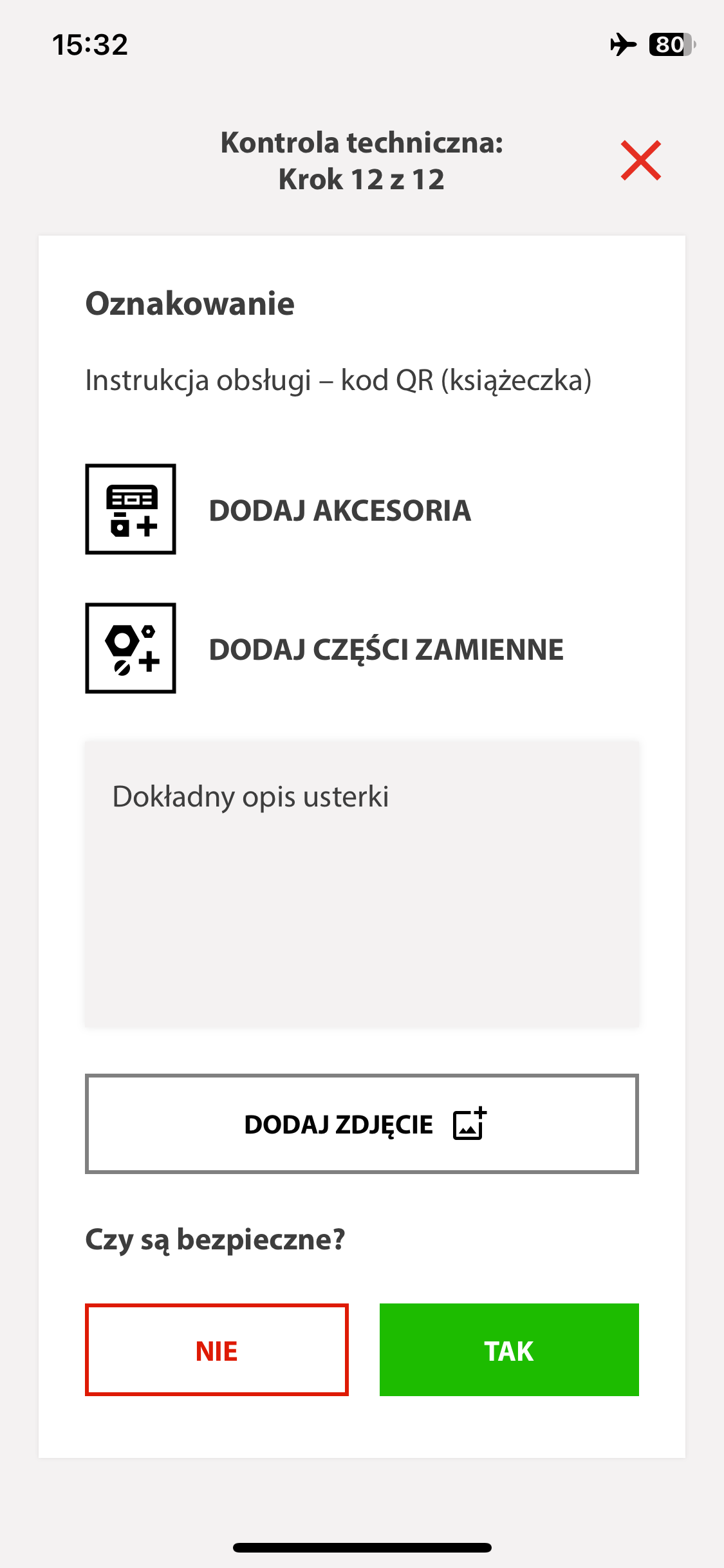
W przypadku popełnienia błędu na dowolnym etapie możliwa jest jego korekta z poziomu podsumowania kontroli technicznej, za pośrednictwem przycisków oznaczonych ikoną ołówka.
Po zweryfikowaniu poprawności danych kontroli dla kontrolowanego sprzętu istnieje możliwość uzupełnienia informacji dotyczących następnej kontroli. W przypadku konieczności dodania dodatkowych uwag związanych z danym sprzętem, kontroler może wprowadzić je w polu “Uwagi”.
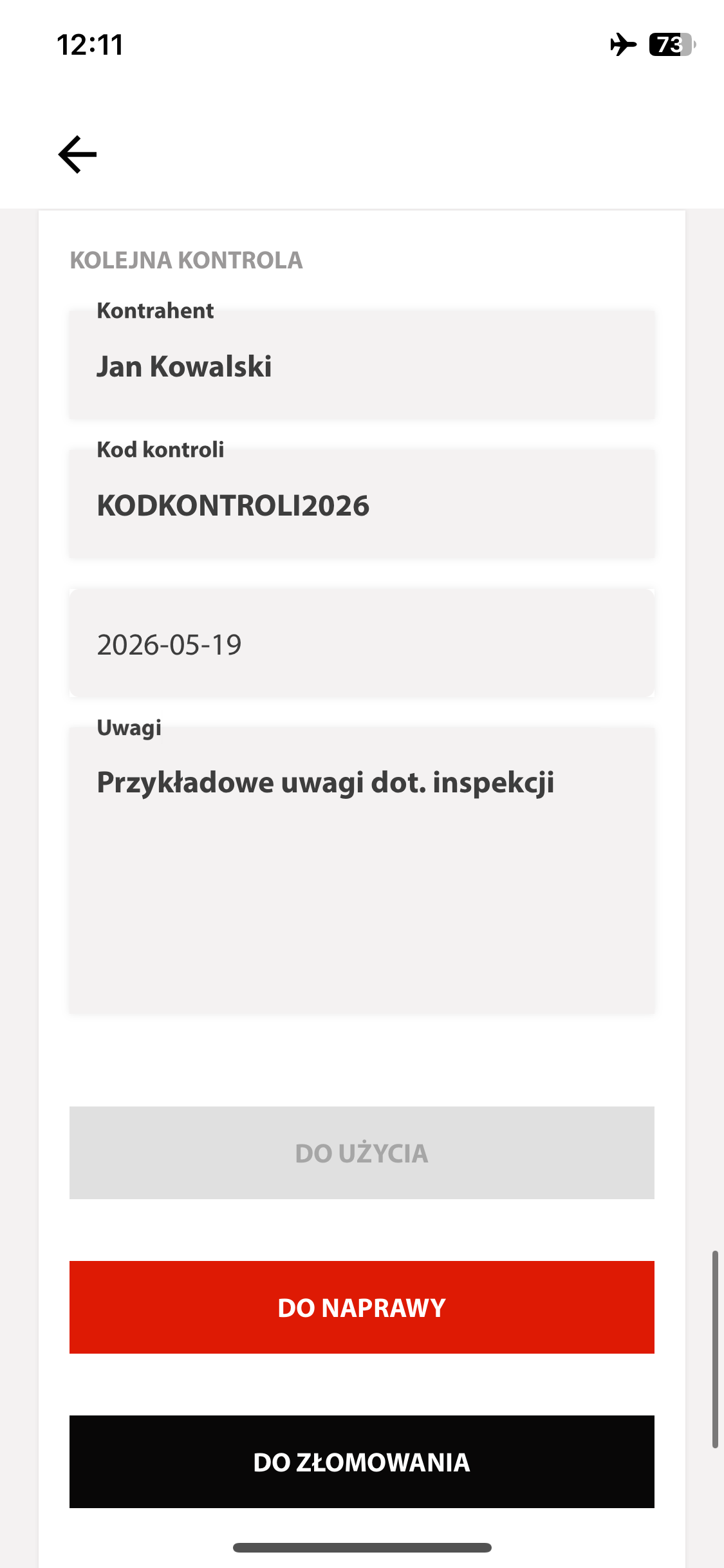
Jeżeli którykolwiek z przeprowadzonych kroków zostanie oznaczony jako niezaliczony, przycisk “Do użycia” zostaje dezaktywowany i nie będzie możliwy do kliknięcia. Po podjęciu odpowiedniej decyzji dotyczącej sprzętu dane kontroli zostają zapisane w lokalnej bazie urządzenia z zainstalowaną aplikacją.
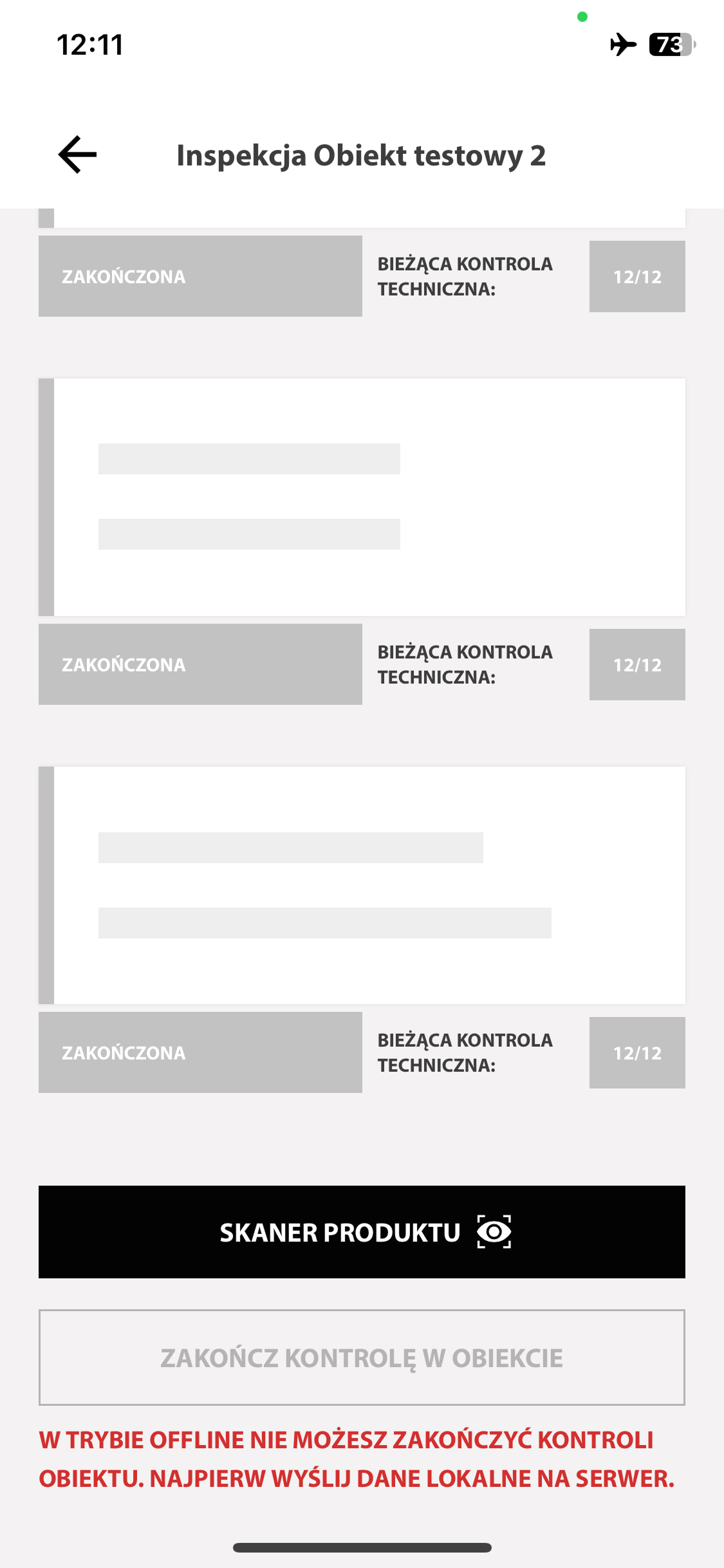
Gdy wszystkie kontrole techniczne zostały zakończone pomyślnie, kontroler jest zobowiązany do przesłania ich do centralnej bazy danych. W przeciwnym wypadku dane nie będą dostępne w panelu administracyjnym. W tym celu należy nawiązać połączenie z Internetem, np. poprzez Wi-Fi lub sieć komórkową, a następnie kliknąć przycisk “Wyślij dane na serwer”.
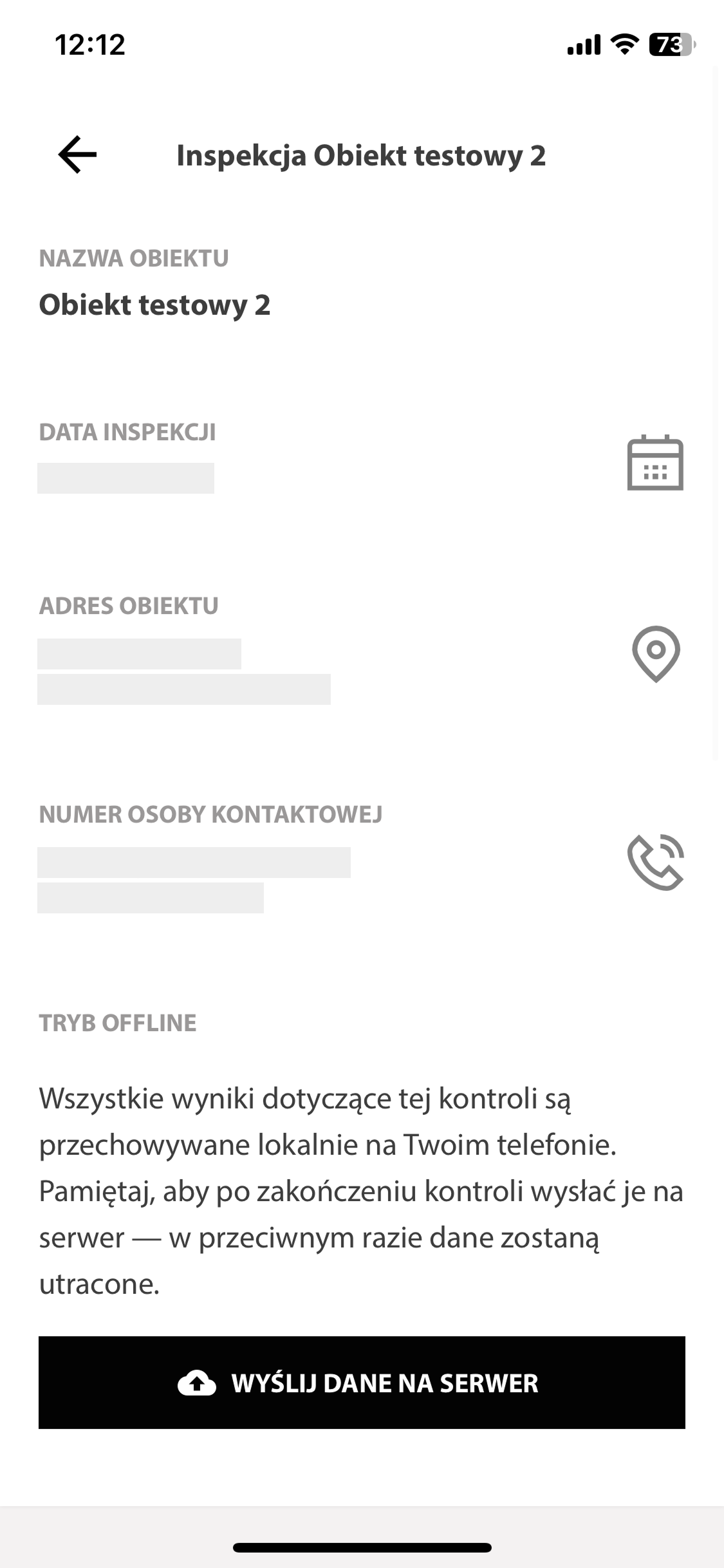
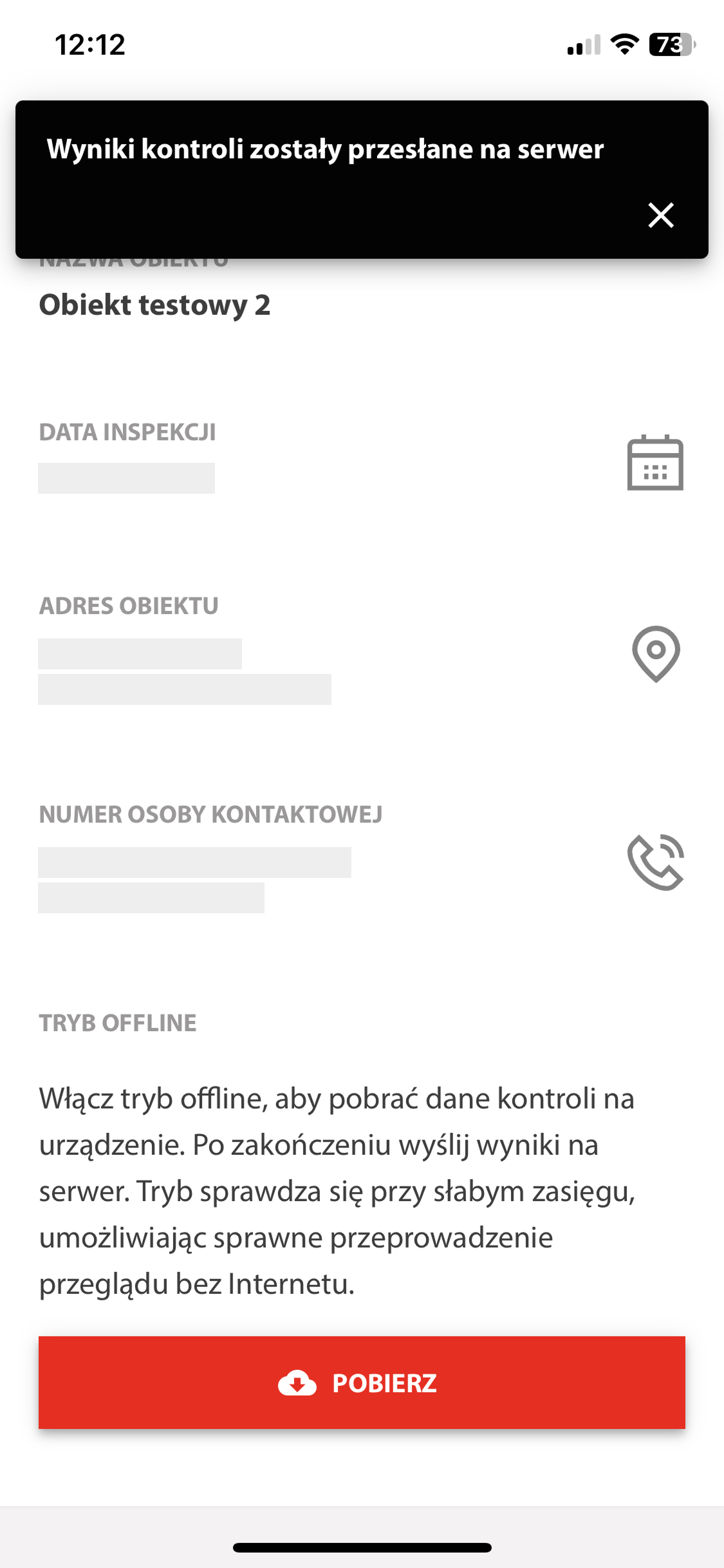
Czas trwania synchronizacji danych zależy od liczby sprzętów przypisanych do kontrolowanego obiektu. W celu zapewnienia bezpieczeństwa oraz płynności przesyłu dane są wysyłane w trybie kolejkowym, co minimalizuje ryzyko ich utraty w przypadku przerwania połączenia z Internetem. Jeżeli dojdzie do takiej sytuacji, istnieje możliwość ponownego wysłania danych zapisanych lokalnie.
Czy ten artykuł był pomocny?
To wspaniale!
Dziękujemy za opinię
Przepraszamy, że nie udało nam się pomóc!
Dziękujemy za opinię
Wysłano opinię
Doceniamy Twój wysiłek i postaramy się naprawić artykuł