Wstęp
Dodawanie nowego sprzętu w ramach aktywnej kontroli w Faraone Control APP pozwala na bieżące uzupełnianie ewidencji wyposażenia, takich jak drabiny, podesty czy inne sprzęty podlegające inspekcji. Dzięki temu każdy element zostaje przypisany do konkretnego obiektu i może być natychmiast objęty procesem kontroli oraz statusem bezpieczeństwa.
Jak dodać nowy sprzęt do kontrolowanego obiektu?
W przypadku otrzymania zgłoszenia dotyczącego konieczności przeprowadzenia kontroli we wskazanym obiekcie, na koncie kontrolera powinien pojawić się odpowiedni termin w widoku kalendarza. Umożliwia on bezpośrednie przejście do danego obiektu, w którym należy wykonać wymagane czynności.
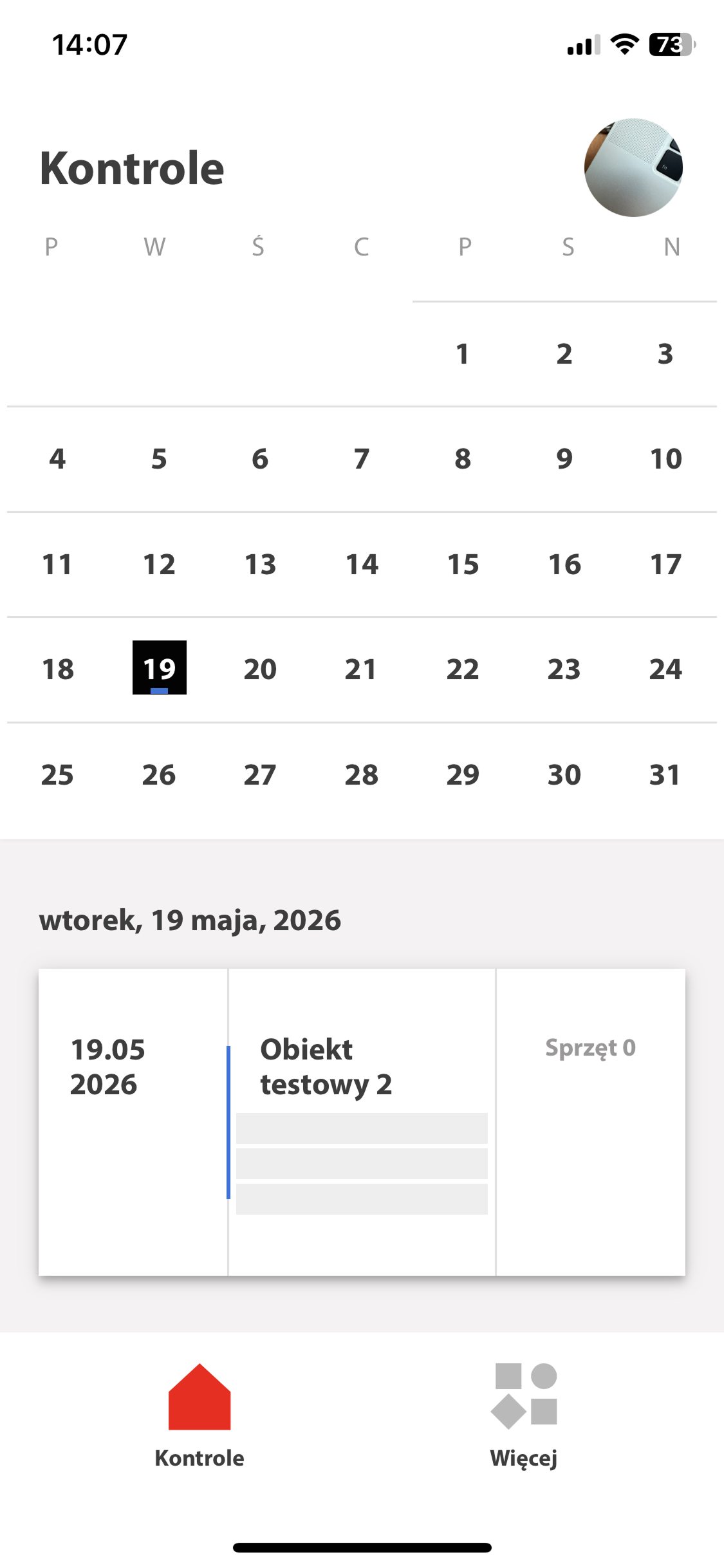
Brak takiego wpisu w kalendarzu oznacza, że kontrola nie została przypisana do użytkownika, co uniemożliwia dodanie nowego sprzętu w obszarze działań.
Po kliknięciu w kafel obiektu użytkownik zostaje przeniesiony do widoku zawierającego szczegółowe informacje na jego temat. Znajdują się tam dane identyfikacyjne obiektu, przypisane zadania oraz informacje dotyczące zaplanowanej inspekcji.
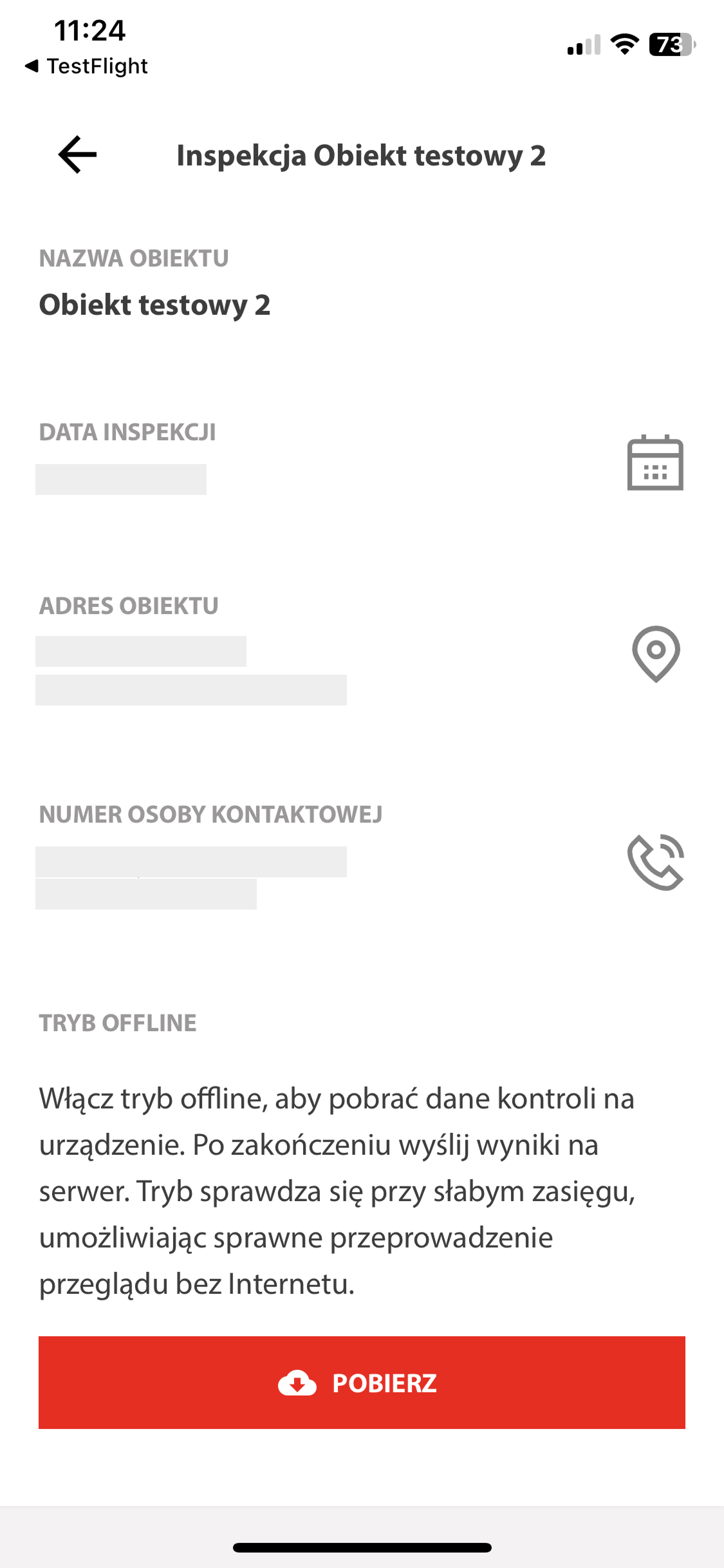
Na tym etapie należy dokładnie zweryfikować, czy wszystkie informacje są zgodne z otrzymanym zgłoszeniem, w szczególności zakres kontroli, lokalizacja czy data inspekcji. Poprawność tych danych ma kluczowe znaczenie dla prawidłowego przebiegu dalszych działań związanych z inspekcją.
W przypadku odnotowania jakichkolwiek błędów należy niezwłocznie powiadomić centralę Faraone w celu zgłoszenia niezgodności danych w systemie oraz ich weryfikacji i korekty.
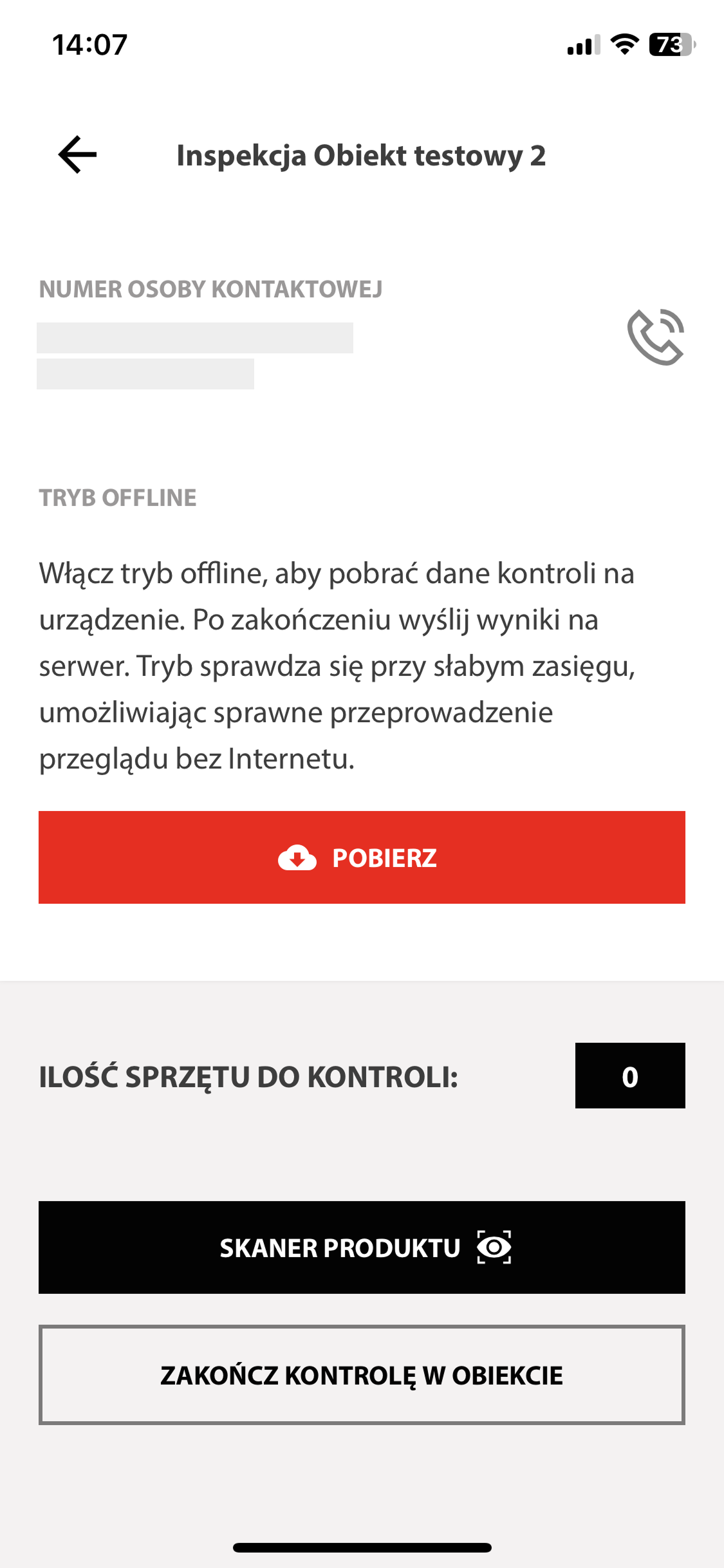
Aby dodać nowy sprzęt do obiektu, należy wybrać opcję “Skaner produktu”, a następnie skierować aparat urządzenia na nieużyty wcześniej kod QR znajdujący się na naklejce Faraone. Po poprawnym zeskanowaniu kodu powinno pojawić się okno informujące o rozpoczęciu procedury skanowania produktu.
Jeżeli zeskanowany kod QR nie został wcześniej zarejestrowany w centralnej bazie danych, system wyświetli komunikat o braku produktu. W takim przypadku dostępna będzie możliwość przypisania nowego sprzętu do tego kodu poprzez wybór opcji “Dodaj do katalogu”, co pozwala na jego rejestrację w systemie i powiązanie z danym obiektem.
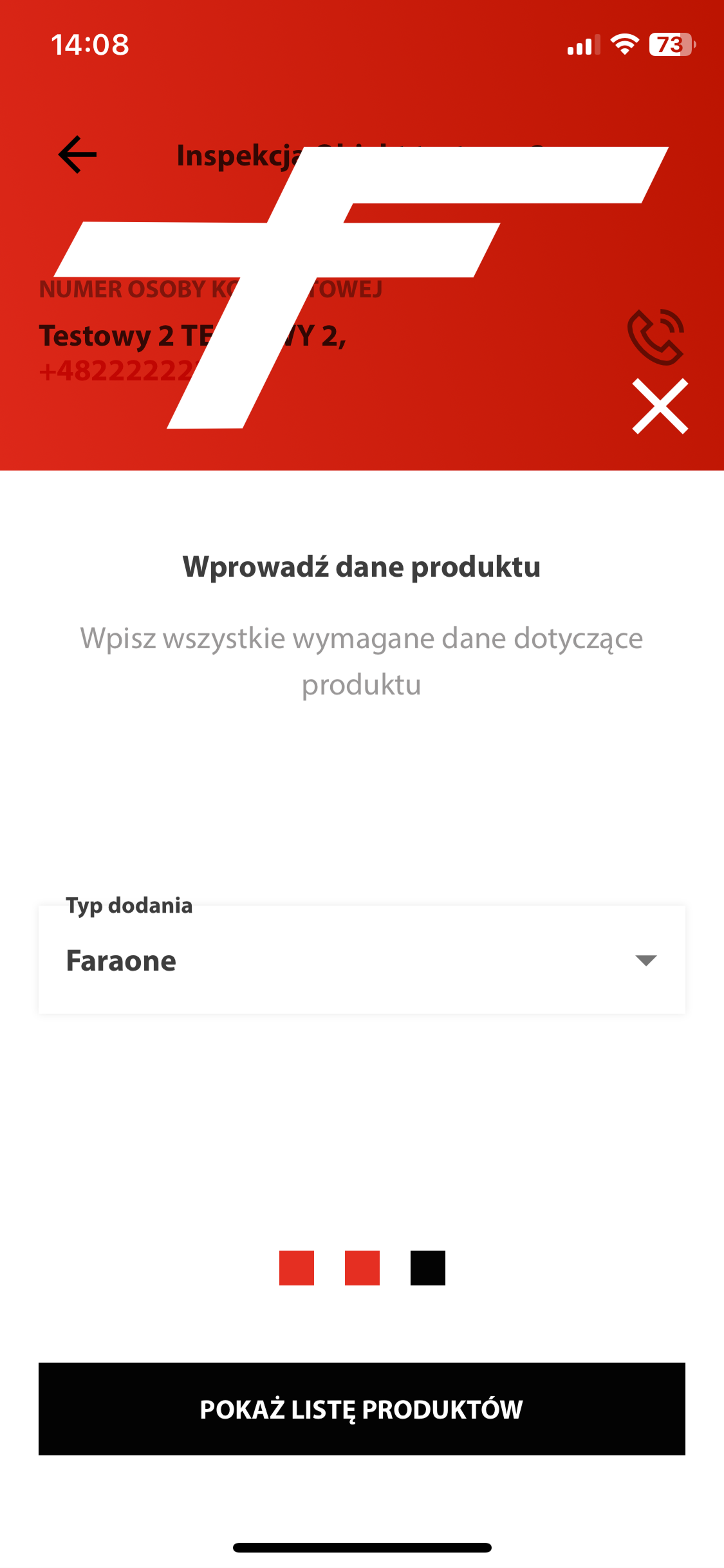
W kolejnym etapie wyświetla się widok umożliwiający wybór producenta, od którego pochodzi dany sprzęt. Jest to istotny krok, ponieważ ma on wpływ na dalsze procedury związane z zarządzaniem sprzętem i przeprowadzaniem kontroli technicznej.
W przypadku produktów Faraone system udostępnia katalog produktów, który pozwala na szybkie wyszukanie odpowiedniego sprzętu. Wybór pozycji z katalogu skutkuje automatycznym uzupełnieniem części pól w formularzu dodawania sprzętu do obiektu, co przyspiesza proces rejestracji i minimalizuje ryzyko błędów.
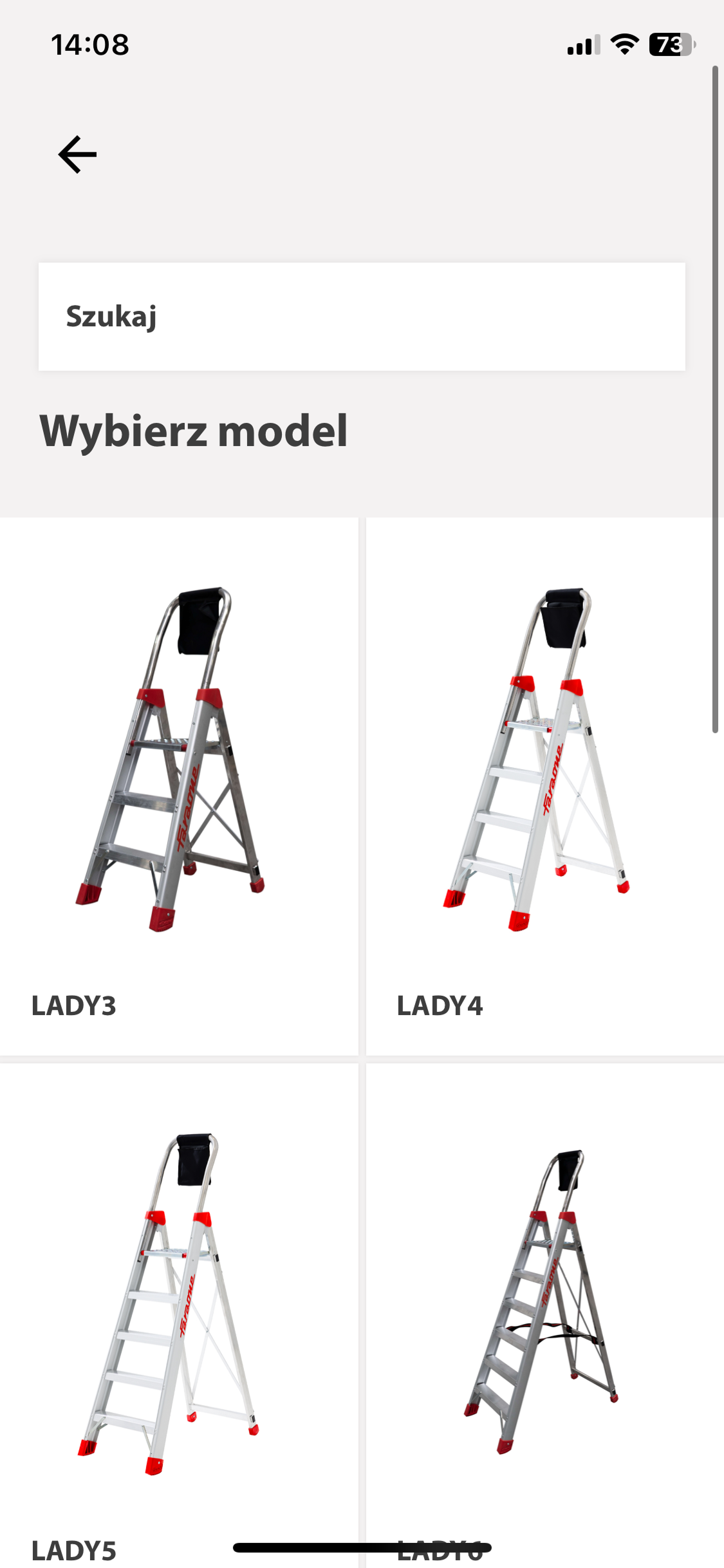
Po wskazaniu odpowiedniego sprzętu, który ma zostać dodany, wyświetli się kolejny widok umożliwiający uzupełnienie szczegółowych danych urządzenia. Na tym etapie można zdefiniować nazwę produktu, numer seryjny, datę następnej inspekcji oraz dział, do którego przypisany jest kontrolowany obiekt. Dodatkowo dostępna jest możliwość dodania zdjęcia poglądowego, co ułatwia późniejszą identyfikację sprzętu w systemie oraz podczas kolejnych kontroli.
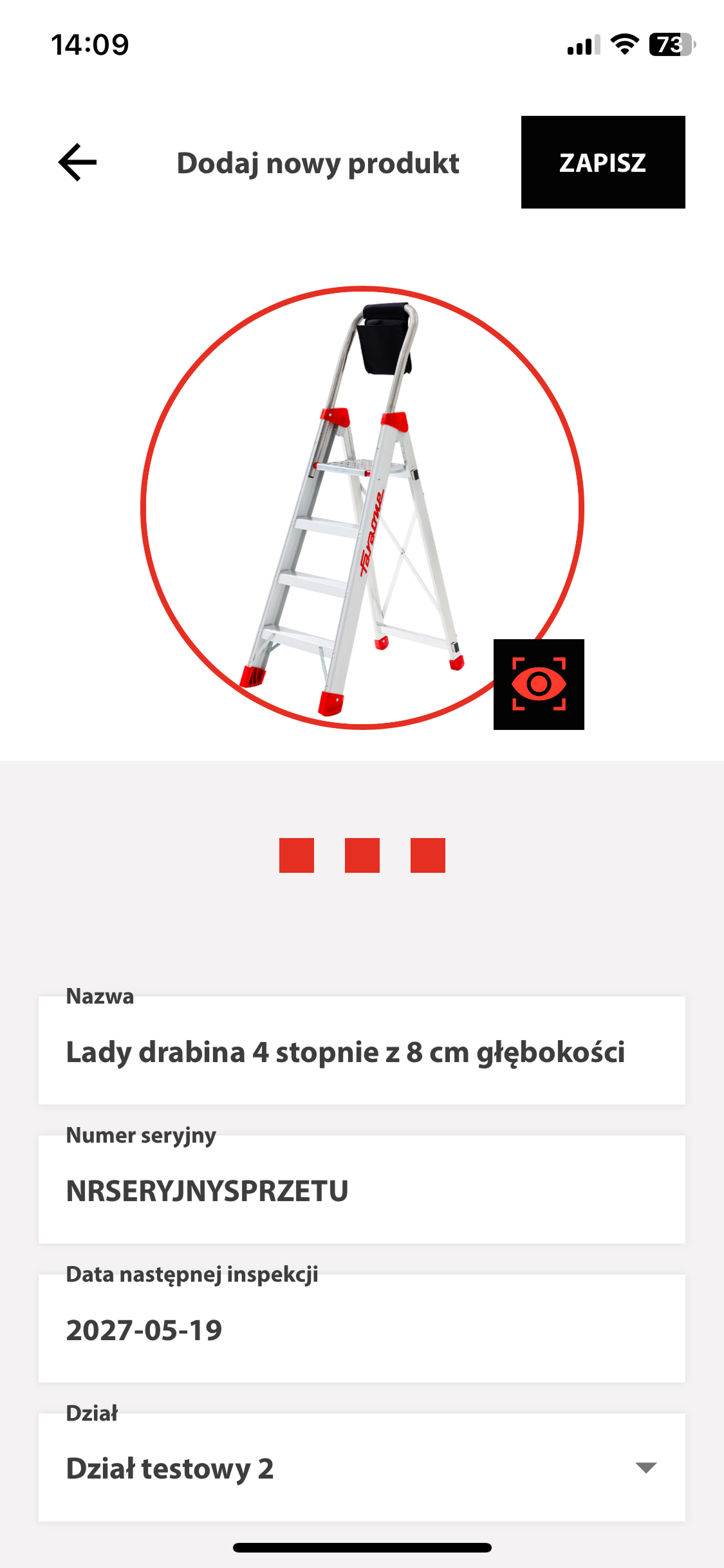
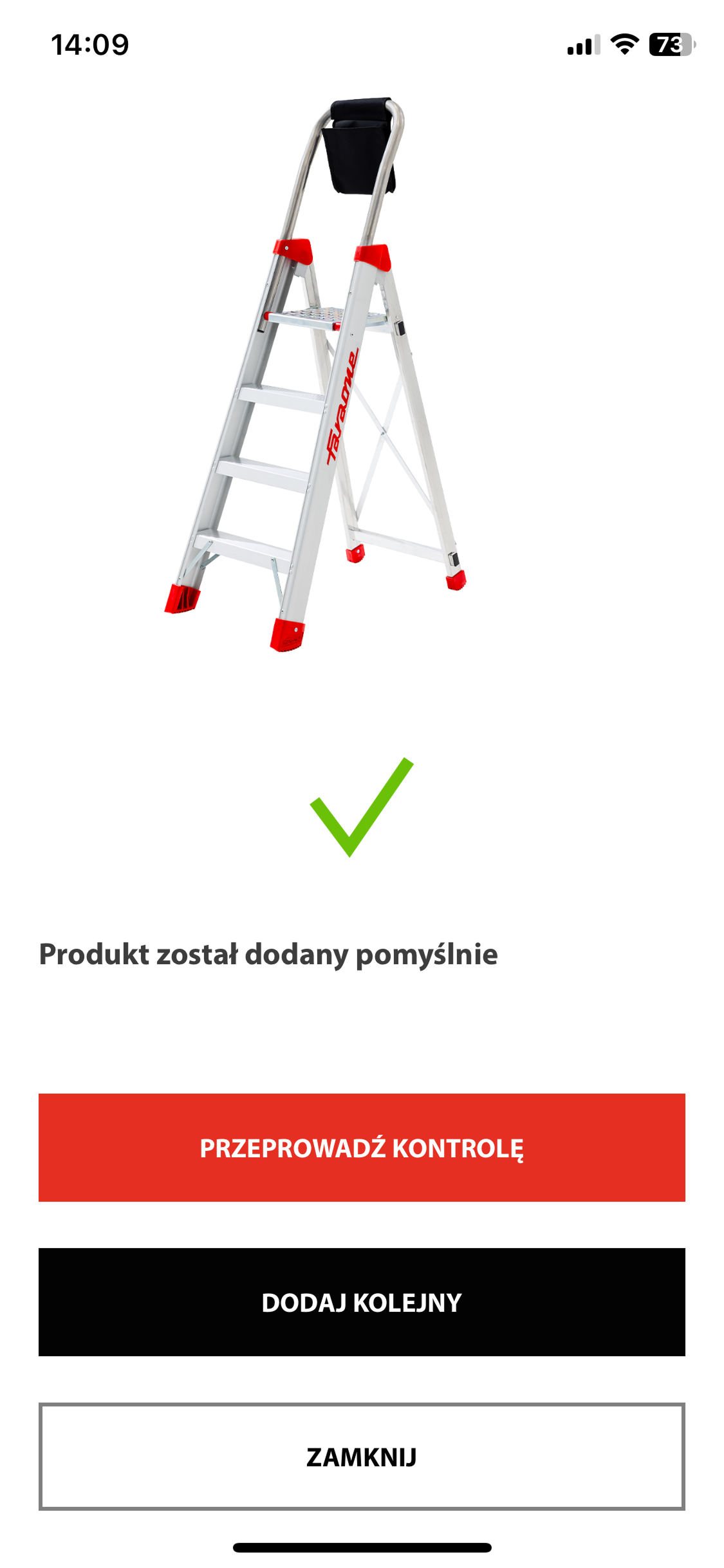
Gdy wszystkie wymagane pola zostaną prawidłowo uzupełnione, należy zatwierdzić operację przyciskiem “Zapisz”. Jeżeli system nie wykryje żadnych błędów zgłaszanych przez centralną bazę danych, wyświetli się widok potwierdzający dodanie nowego produktu do obiektu.
Na tym etapie użytkownik otrzymuje możliwość przejścia do:
- rozpoczęcia kontroli dla dodanego sprzętu
- dodania kolejnego produktu
- zamknięcia okna i powrotu do widoku obiektu.
Czy ten artykuł był pomocny?
To wspaniale!
Dziękujemy za opinię
Przepraszamy, że nie udało nam się pomóc!
Dziękujemy za opinię
Wysłano opinię
Doceniamy Twój wysiłek i postaramy się naprawić artykuł